
Esta guía explica cómo los administradores de la cuenta establecen la política de verificación en dos pasos de su cuenta, comprueban quién la ha configurado y restablecen la verificación en dos pasos de un usuario.
Antes de empezar
- Necesita acceso de administrador a su cuenta de Vismo.
- Los usuarios que inician sesión con inicio de sesión único (SSO) no se ven afectados: el inicio de sesión de su propia organización gestiona el segundo paso.
- Toda cuenta comienza con la política Opcional.
Las políticas de la cuenta
|
Política |
Qué ocurre |
|
Desactivada |
A nadie se le pide un segundo paso, ni siquiera a quienes lo han configurado. |
|
Opcional (predeterminada) |
Las personas pueden elegir configurar un segundo paso. A quienes lo hacen se les pide cada vez que inician sesión; el resto inicia sesión con contraseña como antes. |
|
Obligatoria |
Todas las personas que inician sesión con contraseña deben usar un segundo paso. A quien no lo haya configurado se le pedirá que lo haga en su próximo inicio de sesión. Nadie cierra sesión cuando cambia la política. |
Establecer la política y los métodos permitidos
- En el portal, vaya a Configuración de la cuenta > Seguridad.
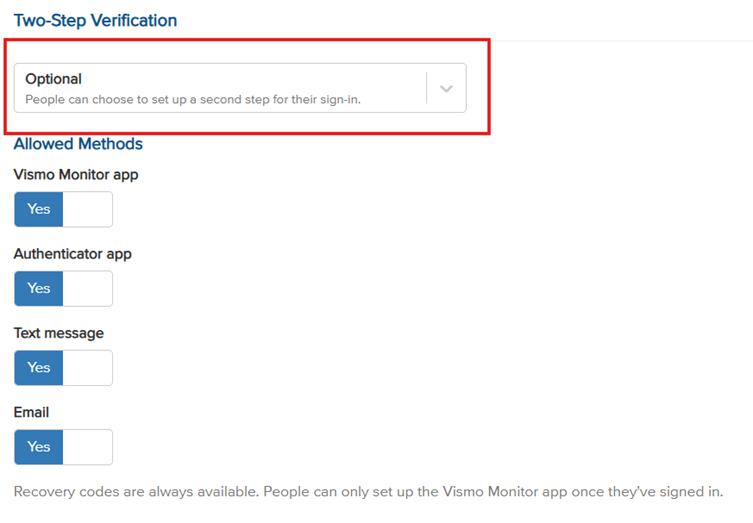
- En la sección Verificación en dos pasos, elija la política: Desactivada, Opcional u Obligatoria.
- Elija qué métodos se permiten. Los códigos de recuperación siempre están disponibles.
- Haga clic en Guardar.
Los cambios se aplican desde el próximo inicio de sesión de cada persona.
Ver quién la ha configurado
- Abra Administración de grupos y usuarios.
- Filtre la lista para ver a las personas que han configurado, o no, la verificación en dos pasos.
- Abra la página de perfil de un usuario resaltándolo y seleccionando "Editar" en la barra de herramientas. Verá una sección llamada "Verificación en dos pasos" que muestra sus métodos, cuándo se configuró y se usó por última vez cada uno, y cuántos códigos de recuperación le quedan.
Restablecer la verificación en dos pasos de un usuario
Use esta opción cuando alguien haya perdido o cambiado su teléfono, eliminado su aplicación de autenticación o agotado sus códigos de recuperación.
- Abra la página de perfil del usuario.
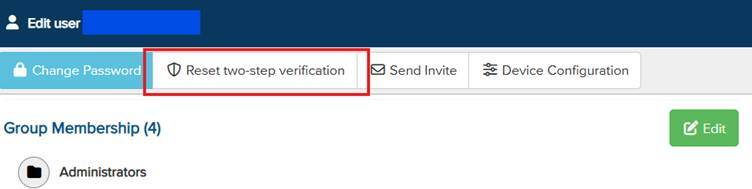
- Elija Restablecer la verificación en dos pasos.
- Confirme el restablecimiento.
El restablecimiento elimina los métodos y los códigos de recuperación de la persona, impide que cualquier aplicación Monitor vinculada apruebe sus inicios de sesión y hace que los navegadores recordados vuelvan a pedir la verificación. Nadie cierra sesión.
La persona y los demás administradores de la cuenta reciben un correo electrónico de "Restablecimiento de la verificación en dos pasos". Si la cuenta exige verificación en dos pasos, la persona la configura de nuevo en su próximo inicio de sesión.
Conviene saber
- Cuando una cuenta exige verificación en dos pasos, también debe permitir una aplicación de autenticación, mensaje de texto o correo electrónico. La aplicación Monitor por sí sola no es suficiente, porque solo se puede configurar después de iniciar sesión.
- Los administradores no pueden restablecer su propia verificación en dos pasos: debe hacerlo otro administrador o el Soporte de Vismo.
- La verificación en dos pasos de un invitado pertenece a su cuenta de origen, por lo que solo esa cuenta puede restablecerla.
- Asegúrese siempre de que una solicitud de restablecimiento procede realmente de la persona antes de actuar. Un restablecimiento elimina la protección que ofrece la verificación en dos pasos.
- Si el Soporte de Vismo modifica la verificación en dos pasos de un usuario, la persona y todos los administradores de la cuenta reciben un correo electrónico de "Verificación en dos pasos modificada por el Soporte de Vismo".
Solución de problemas / Preguntas frecuentes
- Un usuario dice que de repente se le pide configurarla: la política ha cambiado a Obligatoria. Debe elegir un método y seguir los pasos.
- Un usuario dice que nunca se la piden: la política está Desactivada, no la ha configurado con la política Opcional, usa SSO o su navegador está recordado. Normalmente es lo esperado.
- Un usuario informa de una solicitud de aprobación o de un correo que indica que alguien intentó iniciar sesión: otra persona conoce su contraseña. Debe cambiarla de inmediato. Si varias personas de su cuenta lo comunican, póngase en contacto con el Soporte de Vismo.
¿Necesita más ayuda? Póngase en contacto con el Soporte de Vismo en techsupport@vismo.com.