Puede administrar la jerarquía de su cuenta y tener subgrupos dentro de un grupo principal, desde la página Administración de grupos y usuarios. Puede mover un grupo para convertirlo en un subgrupo o sacarlo de un subgrupo para que sea un grupo independiente.
- Agregar un subgrupo dentro de un grupo principal
- Mover un subgrupo
Agregar un subgrupo a un grupo principal
Seleccione el grupo que desea mover hasta que se resalte en azul. En este ejemplo, moveremos el Nuevo grupo para que sea un subgrupo del grupo Administradores.
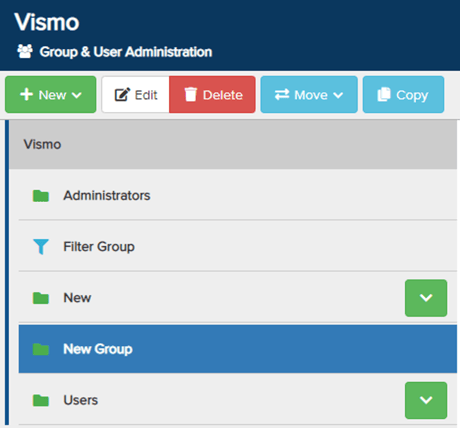
En la parte superior, haga clic en Mover y seleccione Mover al grupo en el menú desplegable.

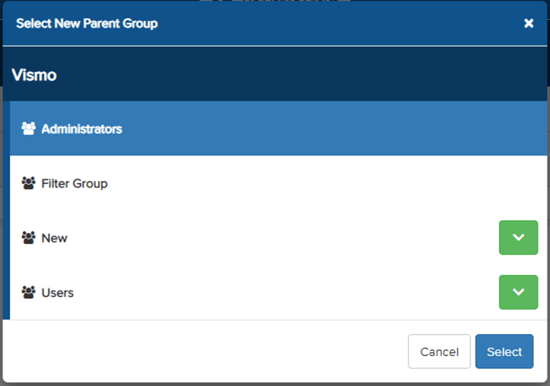
Una ventana emergente le preguntará a qué grupo principal desea que pertenezca el grupo. Haga clic en el grupo principal deseado hasta que se resalte en azul y haga clic en Seleccionar para confirmar la acción. En este ejemplo, hemos seleccionado el grupo Administradores.
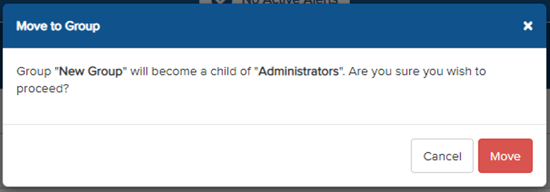
Desde la segunda ventana emergente, haga clic en Mover para confirmar la acción.
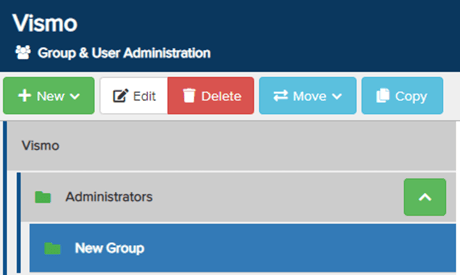
Aparecerá una notificación para confirmar que la acción se ha realizado correctamente. En este ejemplo, Nuevo grupo será un subgrupo del grupo Administradores. Haga clic en la flecha verde para ver los subgrupos.

Mover un subgrupo a otro grupo
Para mover un subgrupo de un grupo principal, seleccione el subgrupo hasta que se resalte en azul y haga clic en Mover. Aparecerá un menú desplegable.
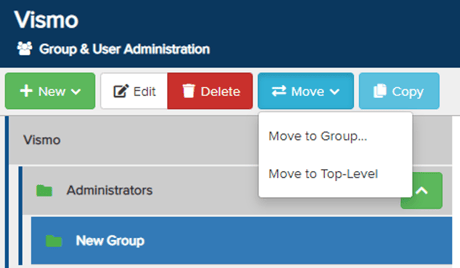
Puede agregar el subgrupo a otro grupo principal o convertirlo en un grupo principal.
- Mover a grupo: para mover el subgrupo a otro grupo principal. Seleccione el nuevo grupo principal al que pertenecerá el subgrupo.
- Mover al nivel superior: convierte el subgrupo en un grupo principal.
En la ventana emergente, haga clic en Mover para confirmar sus acciones.
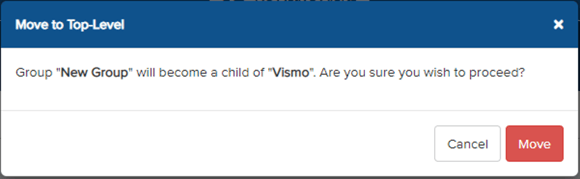
Aparecerá una notificación para confirmar que la acción se ha realizado correctamente. En este ejemplo, Nuevo grupo se convertirá en un grupo principal. Todos los grupos se mostrarán en orden alfanumérico.