
Esta guía explica las dos formas en que el botón de alerta de la pantalla de inicio de la aplicación Vismo Locate & Protect puede activar una alerta de pánico, y cómo los administradores y usuarios de la aplicación eligen entre ellas.
Hasta la versión 6.0.0, la única forma de usar el botón de alerta era mantenerlo pulsado. Algunos usuarios informaron de alertas activadas por accidente, por ejemplo, mientras el teléfono estaba en un bolsillo o bolso. La versión 6.0.0 añade un segundo método de activación, Deslizar, que requiere un movimiento deliberado antes de activar una alerta. Su organización puede establecer el método para todas las aplicaciones de un grupo, o cada usuario puede elegirlo en la aplicación.
|
Método |
Cómo funciona |
|
Mantener pulsado (predeterminado) |
Mantenga pulsado el botón de alerta. Se inicia una cuenta atrás y la alerta se activa cuando llega a cero. Funciona exactamente igual que antes de la versión 6.0.0. |
|
Deslizar |
Toque el botón de alerta para abrir un control deslizante y deslícelo hasta el final para activar la alerta. Si lo suelta antes, toca Cancelar o espera 10 segundos, no se activa ninguna alerta. |
Antes de empezar
- Los dispositivos deben tener la versión 6.0.0 (compilación 708) o posterior de la aplicación, en Android o iOS. Los dispositivos con una versión anterior ignoran el ajuste del portal y siguen utilizando Mantener pulsado; por tanto, compruebe que los usuarios hayan actualizado antes de depender de Deslizar. Recomendamos la versión 6.0.1 o posterior, que incluye una corrección para las alertas accidentales (véase más abajo).
- Nada cambia hasta que alguien activa la opción. Las instalaciones nuevas y los usuarios existentes permanecen en Mantener pulsado, y el ajuste del portal tiene como valor predeterminado No establecido.
- El método de un grupo se configura en la configuración de dispositivos del portal.
- El cambio se aplica inmediatamente al botón de alerta de la pantalla de inicio.
- Con Mantener pulsado seleccionado, la página también muestra el tiempo de pulsación (de 1 a 5 segundos) y los ajustes de sonido de la cuenta atrás. Estos se ocultan cuando se selecciona Deslizar, porque este método no utiliza una cuenta atrás.
- Restablecer valores predeterminados devuelve el método a Mantener pulsado.
- Si su organización ha establecido el método, Método de activación muestra el método utilizado atenuado, con un icono azul de información. Al tocar el icono aparece: “Su organización ha elegido cómo se activa el botón de alerta, por lo que no puede cambiarse aquí”. Su elección personal se recuerda y se restaura si la organización vuelve a No establecido.
- Con Mantener pulsado: mientras haya una alerta activa, mantenga pulsado el mismo botón para cancelarla.
- Con Deslizar: mientras haya una alerta activa, el botón de alerta se convierte en un botón de cancelación. Tóquelo para abrir un control deslizante naranja Deslizar para cancelar la alerta y deslícelo hasta el final. Si toca Cancelar o espera 10 segundos, el control se cierra y la alerta continúa activa.
- Mantener pulsado es el valor predeterminado para las instalaciones nuevas y los usuarios existentes.
- Mientras su organización establece el método, la preferencia guardada de cada usuario se conserva, pero no se utiliza. Si el ajuste vuelve a No establecido, cada usuario recupera su elección anterior.
- El ajuste solo cambia el botón de alerta de la pantalla de inicio. Los botones Bluetooth Flic y las demás formas de activar una alerta funcionan como antes.
- Ambos métodos funcionan en Android e iOS, en modo claro y oscuro. El texto está disponible en inglés, español, francés y portugués.
Establecer el método de activación para un grupo (administradores)
|
Paso |
Qué hacer |
|
1 |
En el portal, abra Editar configuración de dispositivos para el grupo que desea cambiar. |
|
2 |
Asegúrese de que Dispositivo esté configurado como Aplicación Vismo Locate & Protect. |
|
3 |
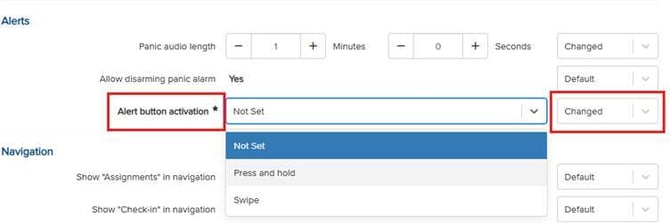
En Alertas, busque Activación del botón de alerta y elija un valor (consulte la tabla siguiente). |
|
4 |
La fila aparece marcada como Modificada. Seleccione Guardar para aplicarla. |
|
Valor |
Qué sucede en la aplicación |
|
No establecido |
El valor predeterminado. Cada usuario elige Mantener pulsado o Deslizar en los Ajustes de alerta de la aplicación, y se utiliza Mantener pulsado hasta que lo cambie. |
|
Mantener pulsado |
Todas las aplicaciones del grupo utilizan Mantener pulsado. El selector del usuario aparece atenuado y no puede cambiarse. |
|
Deslizar |
Todas las aplicaciones del grupo utilizan Deslizar. El selector del usuario aparece atenuado y no puede cambiarse. |
La aplicación lee el ajuste al iniciarse y siempre que recibe una configuración de dispositivos actualizada, por lo que no es necesario reinstalarla ni cerrar sesión.
Elegir un método de activación en la aplicación (usuarios)
|
Paso |
Qué hacer |
|
1 |
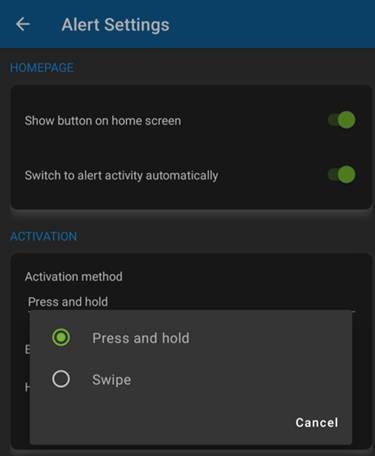
En la aplicación, abra Ajustes › Alerta. |
|
2 |
En Método de activación, elija Mantener pulsado o Deslizar. |
Activar una alerta con Mantener pulsado
|
Paso |
Qué hacer |
|
1 |
Mantenga pulsado el botón rojo de alerta situado en la parte inferior de la pantalla de inicio. |
|
2 |
Aparece sobre la pantalla un anillo de cuenta atrás que descuenta el tiempo de pulsación. |
|
3 |
Siga pulsando hasta que llegue a cero para activar la alerta. Si lo suelta antes, se cancela y no se envía nada. |
A partir de la versión 6.0.1, la cuenta atrás también se detiene en cuanto la aplicación abandona la pantalla, por ejemplo, si cambia a otra aplicación o abre el Centro de control, para que no pueda activarse una alerta por error.
Activar una alerta con Deslizar
|
Paso |
Qué hacer |
|
1 |
Toque el botón de alerta. La pantalla se oscurece y aparece un control deslizante rojo Deslizar para activar la alerta. Tocar el botón por sí solo no activa ninguna alerta. |
|
2 |
Arrastre el control blanco hasta el extremo derecho. La alerta solo se activa cuando el control llega al final. |
|
3 |
Si lo suelta antes de llegar al final, el control vuelve a su posición inicial y no se envía nada. |
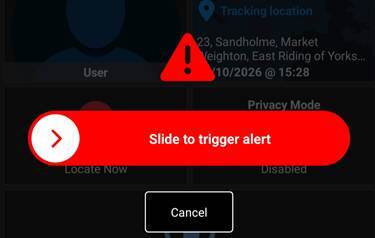
El control deslizante se cierra sin activar ninguna alerta si toca Cancelar o no hace nada durante 10 segundos. Tocar el fondo oscurecido no lo cierra, por lo que un toque accidental no puede descartarlo. El teléfono vibra cuando se abre el control y de nuevo cuando se completa el deslizamiento.
Cancelar una alerta activa
Solo puede cancelar una alerta activa si el ajuste Permitir desactivar la alarma de pánico de su organización lo permite. Esto se aplica independientemente del método de activación utilizado.
Información útil y solución de problemas / Preguntas frecuentes
|
Pregunta |
Respuesta |
|
Hemos establecido Deslizar en el portal, pero un usuario sigue teniendo Mantener pulsado. |
Su dispositivo tiene una versión anterior a la 6.0.0 (compilación 708), que ignora el ajuste. Pídale que actualice la aplicación desde App Store o Google Play. |
|
Un usuario no puede cambiar el método de activación en la aplicación. |
Su organización ha establecido el método en el portal, por lo que el selector aparece atenuado. Vuelva a establecer Activación del botón de alerta como No establecido para permitir que los usuarios elijan. |
|
El control deslizante se cerró sin activar una alerta. |
El control se cierra después de 10 segundos sin actividad o al tocar Cancelar. Vuelva a tocar el botón y deslice el control hasta el final. |
|
Un usuario no puede cancelar una alerta activa. |
La cancelación depende del ajuste Permitir desactivar la alarma de pánico de la configuración de dispositivos del grupo. |
|
¿Cambia esto el funcionamiento de los botones Flic? |
No. Solo afecta al botón de alerta de la pantalla de inicio. |
¿Necesita más ayuda? Póngase en contacto con el Soporte de Vismo en techsupport@vismo.com.