
Esta guía explica cómo utilizar la pantalla Asignaciones del Portal Vismo para consultar el historial completo de una asignación: cuándo comenzó, todas las confirmaciones de estado, las confirmaciones omitidas, las alertas generadas y cerradas, y las notas y fotos enviadas desde el terreno. Cada evento muestra dónde tuvo lugar y la pantalla se actualiza automáticamente a medida que llegan nuevos eventos.
Una asignación es un periodo de trabajo en solitario, como un turno o una visita a una instalación, durante el cual el trabajador confirma su estado a intervalos acordados. Con todo el historial en un solo lugar, puede comprobar que el trabajador ha confirmado su estado según lo previsto, detectar si alguien está a punto de omitir una confirmación antes de que se genere una alerta y revisar la cronología completa después de un incidente.
Antes de empezar
- Necesita los mismos permisos de acceso que ya utiliza para las funciones de asignación del Portal Vismo. Los usuarios que no tengan esos permisos no verán la pantalla Asignaciones.
- El historial está disponible tanto para las asignaciones activas como para las completadas.
- Las confirmaciones de estado se marcan como anticipadas o tardías, para que pueda ver de un vistazo hasta qué punto el trabajador ha respetado los horarios previstos.
- Las confirmaciones de estado omitidas y las alertas se resaltan en rojo, junto con la hora a la que se generó y se cerró cada alerta.
- Las notas y fotos enviadas desde el terreno, así como las respuestas del centro de control, aparecen en la cronología en el momento en que se añadieron.
- La pantalla Asignaciones utiliza los mismos permisos de acceso que las funciones de asignación existentes.
- El historial se muestra tanto para las asignaciones activas como para las completadas, en su propia zona horaria.
- La exportación del historial de una asignación y la consulta del historial en la aplicación móvil no están disponibles en esta versión.
Cómo abrir la pantalla Asignaciones
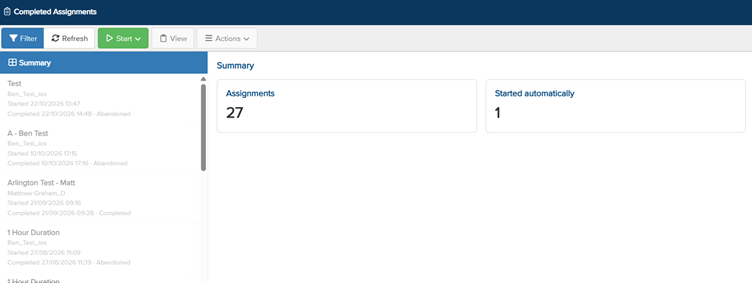
Ahora las asignaciones se abren en una sola pantalla. La lista de la izquierda muestra cada asignación con la persona, la hora de inicio y cómo finalizó, y el Resumen de la parte superior ofrece una visión inmediata de las asignaciones que se muestran.
|
Paso |
Qué hacer |
|
1 |
Inicie sesión en el Portal Vismo y vaya a la pantalla Asignaciones. |
|
2 |
Revise la lista de asignaciones de la izquierda. Cada entrada muestra la persona, la hora de inicio y cómo finalizó la asignación. |
|
3 |
Consulte las tarjetas de Resumen de la parte superior de la pantalla para obtener una visión general de las asignaciones que se muestran (consulte la tabla siguiente). |
|
4 |
Para acotar la lista, seleccione Filtrar y elija las asignaciones que desea ver. |
|
5 |
Seleccione una asignación de la lista para abrir sus detalles y su cronología. |
Cómo interpretar las tarjetas de Resumen
Las tarjetas de Resumen cuentan las asignaciones que se muestran actualmente. Si utiliza Filtrar, las tarjetas reflejan la lista filtrada.
|
Tarjeta de Resumen |
Qué indica |
|
Asignaciones |
Cuántas asignaciones hay en la vista actual. |
|
Confirmaciones de estado vencidas |
Trabajadores cuya hora de confirmación de estado ya ha pasado. Requieren atención prioritaria. |
|
Vencen en los próximos 15 minutos |
Trabajadores que deben confirmar su estado en breve, para que pueda actuar antes de que se omita la confirmación. |
|
No se requieren confirmaciones de estado |
Asignaciones que se realizan sin confirmaciones de estado programadas. |
|
Iniciadas automáticamente |
Asignaciones que la plataforma ha iniciado para el trabajador, en lugar de iniciarse manualmente. |
Cómo consultar el historial completo de una asignación
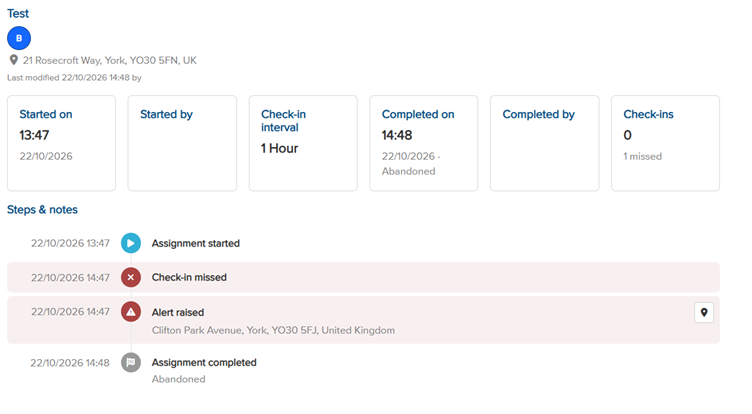
Al seleccionar una asignación, sus datos principales aparecen en la parte superior: quién la inició, el intervalo entre confirmaciones de estado, cuándo finalizó y cuántas confirmaciones se realizaron u omitieron. Estos datos se muestran como Fecha de inicio, Iniciada por, Intervalo de confirmación de estado, Fecha de finalización, Completada por y Confirmaciones de estado.
Debajo de los datos principales, la cronología Pasos y notas enumera todos los eventos de la asignación, con la hora y la dirección donde tuvieron lugar.
Cómo ver dónde tuvo lugar un evento
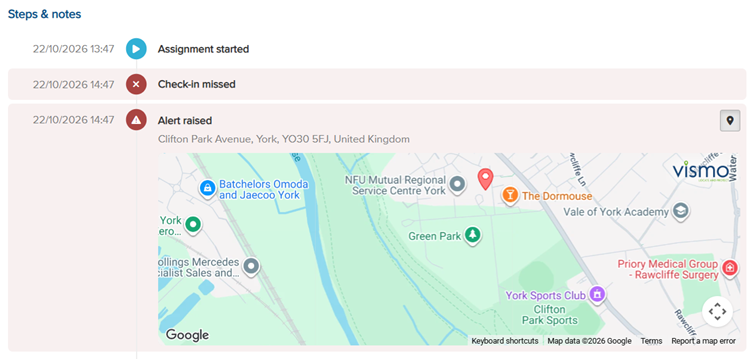
Los eventos de la cronología que tienen una ubicación muestran un marcador.
|
Paso |
Qué hacer |
|
1 |
En la cronología Pasos y notas, busque el evento que desea consultar, por ejemplo, una confirmación de estado. |
|
2 |
Seleccione el marcador junto al evento. Se abre un mapa en la misma pantalla que muestra exactamente dónde se encontraba el trabajador en ese momento. |
Actualizaciones en tiempo real
La lista de asignaciones, las tarjetas de Resumen y la cronología se actualizan automáticamente a medida que llegan confirmaciones de estado, alertas y notas desde el terreno. No es necesario pulsar Actualizar para ver la información más reciente.
Información útil
- La pantalla Asignaciones utiliza los mismos permisos de acceso que las funciones de asignación existentes.
- El historial se muestra tanto para las asignaciones activas como para las completadas, en su propia zona horaria.
- La exportación del historial de una asignación y la consulta del historial en la aplicación móvil no están disponibles en esta versión.
Solución de problemas / Preguntas frecuentes
- No puedo ver la pantalla Asignaciones. La pantalla utiliza los mismos permisos de acceso que las funciones de asignación existentes. Si no puede verla, pida al administrador del portal que compruebe sus permisos de acceso.
- ¿Tengo que actualizar la página para ver las nuevas confirmaciones de estado? No. La lista, las tarjetas de Resumen y la cronología se actualizan automáticamente a medida que llegan nuevos eventos.
- ¿Puedo exportar el historial de una asignación o consultarlo en la aplicación móvil? Por el momento, no. La exportación del historial y su consulta en la aplicación móvil no forman parte de esta versión.
¿Necesita más ayuda? Póngase en contacto con el soporte técnico de Vismo en techsupport@vismo.com