
Esta guía explica cómo configurar para quién o para qué está destinado un flujo de trabajo, cómo elegir de dónde obtiene la información cada acción y cómo comprueba el diseñador de flujos de trabajo un flujo antes de publicarlo.
El diseñador de flujos de trabajo ahora formula preguntas claras y detecta más errores antes de publicar un flujo. Una pregunta permite configurar para quién o para qué está destinado el flujo, cada acción solicita su información con palabras sencillas y los problemas se muestran junto al campo que debe corregir.
Antes de empezar
- Los flujos de trabajo publicados siguen funcionando como antes. Los flujos existentes se abren con la respuesta correspondiente a la pregunta sobre el desencadenante; en los flujos con otras entradas, la pregunta se formula una sola vez.
- Las plantillas se abren listas para usar.
Elegir quién o qué puede iniciar un flujo de trabajo
|
Paso |
Qué hacer |
|
1 |
Abra el flujo de trabajo en el diseñador de flujos de trabajo y vaya a la pestaña Detalles. Configuración de la cuenta > Flujos de trabajo |
|
2 |
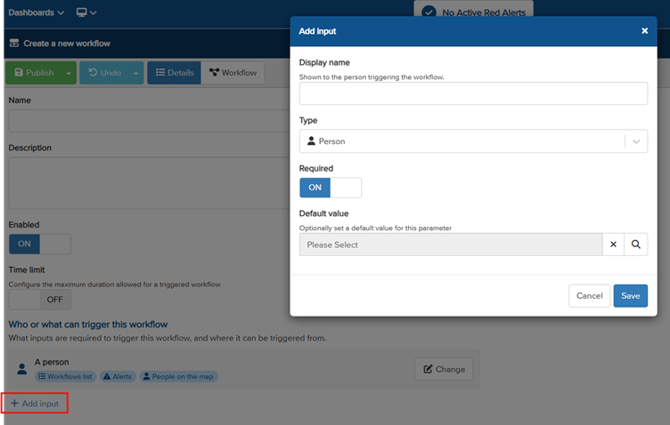
Responda a la pregunta sobre para quién o para qué está destinado el flujo de trabajo: Una persona, Un área del mapa o Avanzado (consulte la tabla siguiente). |
|
3 |
Añada cualquier otra entrada que necesite, como una nota. Estas pueden coexistir con una persona o un área. |
|
Respuesta |
Qué configura el diseñador |
Desde dónde puede iniciarse el flujo de trabajo |
|
Una persona |
Una entrada Persona obligatoria |
Lista de flujos de trabajo, Alertas y Personas en el mapa |
|
Un área del mapa |
Una entrada Área obligatoria |
Lista de flujos de trabajo, Geocercas, Lugares, Puntos de interés y Áreas del mapa |
|
Avanzado |
Nada; usted añade las entradas |
Depende de las entradas añadidas |
Los nombres de las entradas se crean automáticamente y las nuevas entradas son obligatorias de forma predeterminada.
Elegir de dónde obtiene la información una acción
|
Paso |
Qué hacer |
|
1 |
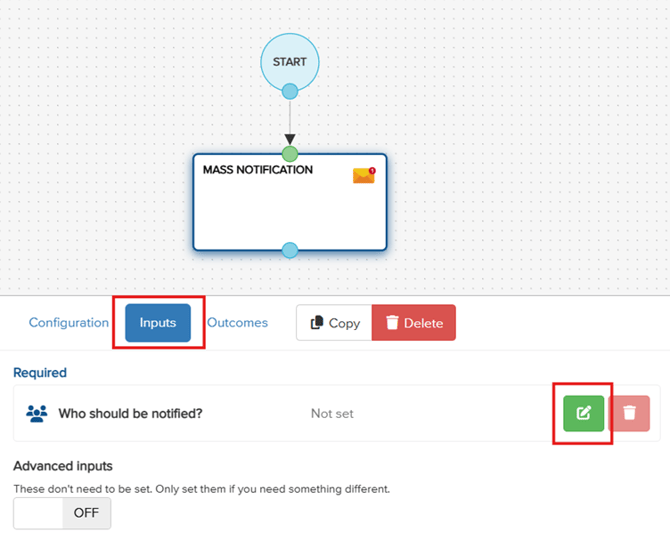
Abra la acción y busque el campo que desea configurar. Cada acción formula su propia pregunta, como «¿A quién se debe notificar?» |
|
2 |
Elija el origen: proporcionado por el flujo de trabajo, procedente de una acción anterior o texto fijo. |
|
3 |
Si la entrada del flujo de trabajo que necesita aún no existe, créela desde el cuadro de diálogo con un solo clic. |
- Las opciones que no se pueden utilizar aparecen deshabilitadas en gris, junto con el motivo.
- Cuando solo hay una opción posible, se selecciona automáticamente.
- La pestaña Entradas describe cada origen con palabras.
Comprobar un flujo de trabajo antes de publicarlo
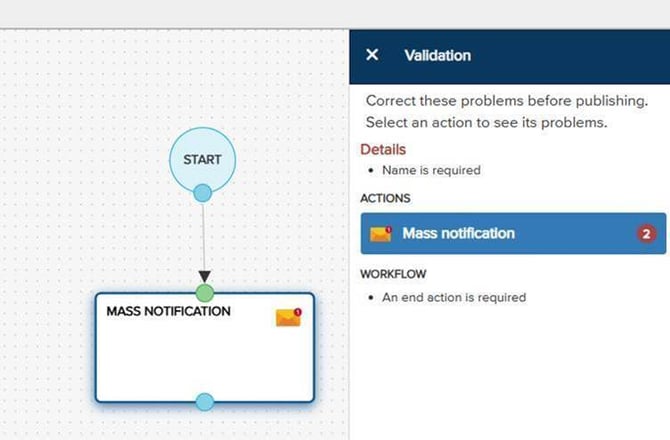
Los problemas ahora se muestran en la acción y el campo correspondientes, además de en el panel de validación.
|
Paso |
Qué hacer |
|
1 |
Abra el panel de validación. Enumera cada acción con su número de problemas. |
|
2 |
Seleccione una acción en el panel. Se abrirá en la pestaña que contiene el primer problema. Cada pestaña muestra su propio recuento y los campos obligatorios vacíos se señalan con el mensaje «Este campo es obligatorio». |
|
3 |
Corrija el campo. Solo se elimina el aviso de problema de ese campo, para que pueda resolver la lista uno por uno. |
El diseñador también comprueba dos reglas nuevas:
- Una acción solo puede utilizar resultados de otra acción que siempre se ejecute antes que ella.
- La información debe ser del tipo correcto, por ejemplo, una lista de personas.
Advertencias antes de que un cambio cause problemas
El diseñador le avisa antes de realizar un cambio que dejaría a otras acciones sin la información de la que dependen.
|
Cambio |
Qué ocurre |
|
Eliminar una entrada del flujo de trabajo |
Se enumeran las acciones que la utilizan y, a continuación, se borran sus referencias a esa entrada. |
|
Eliminar una acción cuyos resultados se utilizan |
Se enumeran las acciones que utilizan sus resultados y, a continuación, se borran sus referencias a esos resultados. |
|
Cambiar quién o qué inicia el flujo de trabajo |
Se enumeran las acciones que utilizan la persona o el área actual y, a continuación, se borran sus referencias a esa persona o área. |
|
Hacer opcional una entrada que se utiliza |
Una advertencia indica las acciones que la necesitan. |
Deshacer restaura todo lo que se haya borrado desde la última vez que se guardó.
Solución de problemas / Preguntas frecuentes
|
Pregunta |
Respuesta |
|
Una opción del cuadro de diálogo de entradas aparece deshabilitada en gris. |
No se puede utilizar para ese campo. El motivo se muestra junto a ella. |
|
Un campo muestra «Este campo es obligatorio». |
Las nuevas entradas son obligatorias de forma predeterminada. Elija un origen para el campo o haga que la entrada sea opcional si no es necesaria. |
|
No puedo utilizar el resultado de una acción anterior. |
Una acción solo puede utilizar resultados de otra acción que siempre se ejecute antes que ella. Mueva la acción o elija otro origen. |
|
Eliminé una entrada por error y se borraron datos de otras acciones. |
Utilice Deshacer para restaurar todo lo que se haya borrado desde la última vez que se guardó. |
¿Necesita más ayuda? Póngase en contacto con el soporte técnico de Vismo en techsupport@vismo.com.