
Esta guía explica cómo trabajar con las alertas de inteligencia que genera un evento de área de inteligencia en la página Alerts del Portal de Vismo. Explica cómo ver quién está afectado, contactar con una persona o con todas, iniciar un flujo de trabajo, y confirmar y cerrar la alerta.
Acerca de las alertas de inteligencia
Cuando un ajuste de un evento de área de inteligencia indica Trigger and raise alert, la alerta aparece en la página Alerts, junto con las alertas de bandera roja (red flag) y otras alertas. El botón Active Alerts de la parte superior del portal muestra el número de alertas y abre la página. Hay dos tipos de alerta de inteligencia:
|
Tipo de alerta |
Cuándo se genera |
Qué abarca |
|
Intelligence Area Alert |
Se notifica nueva inteligencia sobre personas que ya están dentro de su área. |
Una alerta por elemento de inteligencia para su cuenta, independientemente de cuántas personas afecte, con la lista de todas las personas afectadas. En la lista, Triggered By muestra el número de personas y el título de la inteligencia. |
|
Intelligence Entry/Exit Alert |
Una persona entra en un área de inteligencia o sale de ella. |
Una alerta por persona. Funciona como una alerta de bandera roja, salvo que no inicia la lista de escalado de la persona, por lo que no se llama a nadie automáticamente. |
Antes de empezar
- Para ver las alertas de inteligencia, necesita el permiso View Red Flag Alerts sobre las personas afectadas.
- Para enviar un mensaje a todas las personas que abarca una alerta, necesita el permiso Send Broadcast Messages.
- Para iniciar un flujo de trabajo para todas las personas que abarca una alerta, el flujo de trabajo debe tener una entrada People y los flujos de trabajo deben estar disponibles para usted.
- Las alertas solo se generan cuando un ajuste de un evento de área de inteligencia indica Trigger and raise alert.
Trabajar con una Intelligence Area Alert
|
Paso |
Qué hacer |
|
1 |
Elija Active Alerts en la parte superior del portal para abrir la página Alerts. |
|
2 |
Seleccione la alerta. El mapa muestra el área delimitada en rojo, con las personas afectadas agrupadas por ubicación. El panel de la derecha muestra la inteligencia, el nivel de riesgo y el proveedor, y enumera las personas afectadas con la hora de su última ubicación. Use el cuadro de búsqueda para encontrar a una persona. People en la barra de herramientas muestra u oculta el panel. |
|
3 |
Para ver cómo contactar con una persona, selecciónela en el panel. Se abre el cuadro de diálogo Contact User con su dirección de correo electrónico, su número de teléfono, un botón Send direct message y su ubicación en directo. Si no se conoce su ubicación en directo, muestra su ubicación en el momento en que se generó la alerta y cuándo estuvo allí. |
|
4 |
Para enviar un mensaje a todas las personas que abarca la alerta, elija Contact en la barra de herramientas o Send Notification en el panel; ambos abren el mismo cuadro de diálogo de notificación. Escriba el mensaje, elija el método de envío y elija Send message. El cuadro de diálogo indica a cuántos destinatarios se envía el mensaje. |
|
5 |
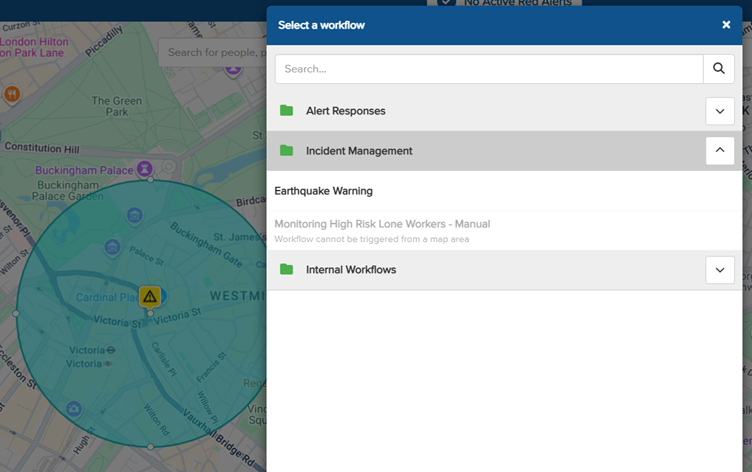
Para iniciar un flujo de trabajo para todas las personas que abarca la alerta, elija Trigger Workflow en la barra de herramientas, seleccione el flujo de trabajo y elija Select. Los flujos de trabajo sin entrada People aparecen atenuados y marcados como Workflow has no People input. |
|
6 |
Para indicar que se está gestionando la situación, seleccione la alerta, elija Acknowledge en la barra de herramientas y confirme. A continuación, la lista muestra quién la confirmó y cuándo. |
|
7 |
Cuando la situación haya terminado, seleccione la alerta y elija Close. Escriba un motivo y elija OK. La alerta desaparece de la lista de alertas activas. |
Botones de la barra de herramientas para cada tipo de alerta
|
Botón |
Intelligence Area Alert |
Intelligence Entry/Exit Alert |
|
Escalation contacts |
No disponible: la alerta no corresponde a una sola persona |
Los contactos de escalado de la persona |
|
Contact |
Una notificación a todas las personas que abarca la alerta |
Cómo contactar con la persona |
|
People |
Muestra u oculta el panel de personas |
No disponible |
|
Acknowledge, Close |
Igual que en cualquier alerta |
Igual que en cualquier alerta |
|
Trigger Workflow |
Inicia un flujo de trabajo para todas las personas que abarca la alerta (requiere una entrada People) |
Inicia un flujo de trabajo para la persona |
Trabajar con una Intelligence Entry/Exit Alert
Se genera una alerta de entrada/salida para una persona cuando entra en un área o sale de ella y el ajuste indica Trigger and raise alert. Triggered By muestra la persona, y el mapa muestra dónde se localizó. Si la persona vuelve a entrar o salir mientras su alerta está abierta, el movimiento se añade a la misma alerta en lugar de generar otra.
La barra de herramientas funciona igual que en una alerta de bandera roja: Escalation contacts muestra los contactos de escalado de la persona, Contact muestra cómo contactar con ella y Trigger Workflow inicia un flujo de trabajo para ella. Confírmela y ciérrela del mismo modo que una alerta de área.
Información útil
- Mientras una alerta de área está abierta, la misma inteligencia no genera una segunda alerta para su cuenta. Los grupos con sus propios eventos comparten esa única alerta.
- Una alerta de entrada/salida no inicia la lista de escalado de la persona, por lo que no se contacta con nadie automáticamente, ya que la persona no ha pedido ayuda. Tampoco se avisa a la aplicación de la persona cuando la alerta se confirma o se cierra.
- Un mensaje enviado a todos solo llega a las personas a las que usted tiene permiso para enviar mensajes.
- Trigger Workflow solo aparece cuando hay flujos de trabajo disponibles para usted, y deja de estar disponible una vez cerrada la alerta.
- Los operadores que usan Vismo Monitor 3.1.1 o posterior también pueden confirmar y cerrar alertas de área en la aplicación, y el cambio se refleja en ambos lugares.
Solución de problemas / Preguntas frecuentes
|
Pregunta o síntoma |
Qué comprobar |
|
Un usuario no puede ver una alerta de inteligencia |
El usuario necesita el permiso View Red Flag Alerts sobre las personas afectadas. |
|
Esperaba una segunda alerta de área para la misma inteligencia |
Solo hay una alerta de área abierta por elemento de inteligencia para su cuenta, aunque esa inteligencia desencadene los eventos de varios grupos. |
|
Contact o Trigger Workflow aparece atenuado en una alerta de área |
La lista de personas del panel todavía se está cargando o (en el caso de Trigger Workflow) la alerta está cerrada. Contact también requiere el permiso Send Broadcast Messages. |
|
Un flujo de trabajo aparece atenuado con Workflow has no People input |
Solo los flujos de trabajo con una entrada People pueden ejecutarse para una alerta de área. Elija otro flujo de trabajo o añádale una entrada People en Account Settings › Workflows. |
|
No se llamó a nadie por una alerta de entrada/salida |
Es lo esperado: las alertas de entrada/salida no inician ninguna lista de escalado. Los operadores las gestionan desde la página Alerts. |
|
Se envió una notificación, pero no se generó ninguna alerta |
El ajuste del evento es Trigger en lugar de Trigger and raise alert. Las notificaciones de finalización nunca generan alertas. |
¿Necesita más ayuda? Póngase en contacto con el soporte de Vismo en techsupport@vismo.com.