
Esta guía explica cómo los administradores de cuentas pueden invitar a una persona que ya tiene un usuario de Vismo en otra cuenta a unirse a su cuenta como invitada, y qué ve la persona invitada cuando acepta.
El acceso de invitado permite que una persona conserve un único nombre de usuario y contraseña, aunque trabaje en varias cuentas de Vismo. Cuando acepta una invitación, elige la cuenta en la que desea trabajar al iniciar sesión y puede cambiar de cuenta desde el menú de usuario sin volver a iniciar sesión. Una etiqueta Invitado indica claramente de qué cuenta procede. Si su organización tiene personal que trabaja en varias cuentas, por ejemplo una cuenta principal y sus cuentas secundarias, invitarlo como invitado evita tener que crear un usuario independiente, con una contraseña distinta, en cada cuenta.
Cada cuenta controla lo que el invitado puede hacer en ella: sus grupos, permisos y ajustes. Solo su cuenta de origen controla su identidad: nombre, dirección de correo electrónico, números de teléfono, nombre de usuario y contraseña.
|
Término |
Significado |
|
Cuenta de origen |
La cuenta a la que pertenecía la persona antes de recibir cualquier invitación. Aparece marcada como Principal en las listas de cuentas. |
|
Usuario de origen |
El usuario original de la persona en su cuenta de origen. Contiene su contraseña. |
|
Usuario invitado |
El usuario que se crea en otra cuenta cuando la persona acepta una invitación. En esa cuenta aparece con la etiqueta Invitado. |
|
Cuenta que invita |
La cuenta que envía la invitación y a la que la persona se incorpora como invitada. |
Antes de empezar
- Debe ser administrador de la cuenta para invitar a usuarios invitados.
- La persona invitada ya debe tener un usuario de Vismo en otra cuenta.
- Cada invitado utiliza una de las licencias de su cuenta.
- La misma página aparece en el portal, la aplicación de seguimiento y la aplicación de monitorización.
- Las personas que solo tienen una cuenta nunca la ven.
- Aparece cada vez que se inicia una nueva sesión. Actualmente no hay ninguna opción para recordar la selección.
- Iniciar sesión como otro usuario le devuelve a la página del nombre de usuario.
- Un invitado siempre inicia sesión de la forma exigida por su cuenta de origen, mediante contraseña o inicio de sesión único, aunque la cuenta en la que es invitado utilice inicio de sesión único.
- Cambiar le lleva directamente a esa cuenta sin volver a pedirle la contraseña.
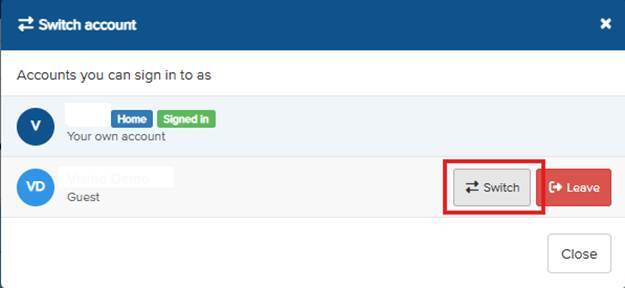
- Salir aparece en las cuentas en las que es invitado, nunca en su cuenta de origen. Después de confirmar, se elimina su usuario invitado de esa cuenta. Para volver, necesitará una nueva invitación.
- Si sale de la cuenta en la que ha iniciado sesión, después se cerrará su sesión. El cuadro de diálogo se lo advierte primero (Salir y cerrar sesión).
- Las invitaciones pendientes aparecen debajo de sus cuentas, con las opciones Aceptar y Rechazar.
- Puede cambiar los grupos, permisos y otros ajustes de un invitado en su cuenta.
- No puede cambiar su nombre, dirección de correo electrónico, números de teléfono ni contraseña. Su página de detalles indica que estos datos los gestiona su cuenta de origen, y la opción Cambiar contraseña está oculta. Los cambios realizados en su cuenta de origen aparecen automáticamente en su cuenta.
- Una persona puede aparecer dos veces en su cuenta si ya tenía un usuario normal para ella antes de invitarla como invitada. Son usuarios independientes, con grupos y permisos distintos.
- Un invitado utiliza una de las licencias de la cuenta que invita.
- Las invitaciones caducan después de 14 días. Puede reenviarlas desde Invitaciones de invitados pendientes.
- La aplicación móvil envía la ubicación, los registros de llegada y las alertas a la cuenta en la que tiene iniciada la sesión, por lo que una persona comparte su ubicación con una sola cuenta cada vez.
- Al iniciar sesión en la aplicación con otra cuenta, finaliza el seguimiento en la anterior. La cuenta de origen muestra a la persona como no rastreada hasta que vuelva a iniciar sesión en ella.
- Para cambiar de cuenta en la aplicación, cierre sesión y vuelva a iniciarla eligiendo la otra cuenta. La aplicación permanece en la cuenta elegida hasta que se cierre la sesión.
- Actualmente, la foto de perfil de un invitado no se muestra en las cuentas en las que es invitado.
Invitar a un usuario invitado
|
Paso |
Qué hacer |
|
1 |
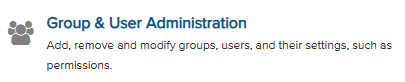
Abra Administración de grupos y usuarios. |
|
2 |
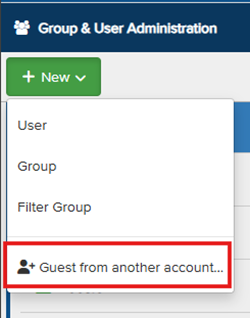
Elija Nuevo ▾ y, a continuación, Invitado de otra cuenta… |
|
3 |
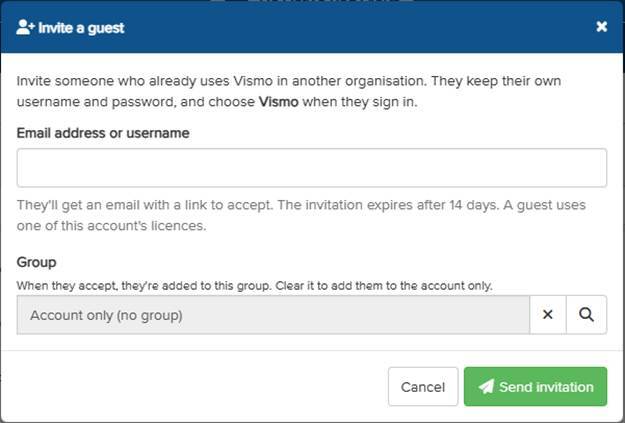
Introduzca la dirección de correo electrónico o el nombre de usuario de la persona. |
|
4 |
Compruebe el Grupo. Inicialmente será el grupo seleccionado en el árbol, y el invitado se incorporará a este grupo cuando acepte. Bórrelo para añadirlo solo a la cuenta. |
|
5 |
Elija Enviar invitación. El cuadro de diálogo confirma a quién se ha enviado, su cuenta de origen y el grupo al que se incorporará. Elija Invitar a otra persona para invitar a alguien más. |
Si no se puede enviar la invitación
|
Mensaje del cuadro de diálogo |
Qué significa |
|
No hemos podido encontrar un usuario de Vismo con esa dirección de correo electrónico o nombre de usuario. |
No hay ningún usuario que coincida. Compruebe la ortografía. Los nombres de usuario suelen ser, aunque no siempre, la dirección de correo electrónico de la persona. Por motivos de privacidad, el mensaje no ofrece más detalles. |
|
{Nombre} ya es usuario de esta cuenta. |
Esta es su cuenta de origen, por lo que no necesita una invitación. |
|
{Nombre} ya es invitado de esta cuenta. |
Ya ha aceptado una invitación anterior. Busque la etiqueta Invitado en la lista de usuarios. |
|
No se puede invitar a {Nombre} como invitado. |
Este usuario no puede ser invitado, por ejemplo, un usuario de dispositivo independiente. |
|
{Nombre} ya tiene una invitación pendiente, enviada el {fecha}. |
Todavía hay una invitación abierta. El botón cambia a Reenviar invitación. |
Gestionar invitaciones pendientes
Mientras haya invitaciones pendientes, Invitaciones de invitados pendientes aparece al pie del árbol de grupos con un contador. Muestra para quién es cada invitación, su cuenta de origen, el grupo al que se incorporará, quién la envió y cuándo caduca.
|
Paso |
Qué hacer |
|
1 |
En Administración de grupos y usuarios, seleccione Invitaciones de invitados pendientes al pie del árbol de grupos. |
|
2 |
Seleccione una invitación. |
|
3 |
Elija Reenviar para volver a enviar la invitación por correo electrónico con un nuevo plazo de 14 días, o Revocar para retirarla. El enlace de una invitación revocada deja de funcionar y la persona puede volver a ser invitada más adelante. |

Las invitaciones que han superado su fecha de caducidad aparecen marcadas como Caducadas. Invitaciones de invitados pendientes desaparece del árbol cuando ya no hay ninguna pendiente.
Aceptar una invitación
La persona invitada recibe un correo electrónico que indica quién la invitó, la cuenta y la fecha de caducidad.
|
Paso |
Qué hacer |
|
1 |
En el correo electrónico de invitación, elija Ver invitación. |
|
2 |
Si se le solicita, inicie sesión con su propio nombre de usuario y contraseña de Vismo. |
|
3 |
Lea la página de invitación. Explica que conserva sus propios datos de inicio de sesión y que la cuenta que le invita puede ver su ubicación mientras la aplicación tenga iniciada sesión en ella. Elija Aceptar invitación o Rechazar. |
|
4 |
Después de aceptar, elija Cambiar ahora para entrar directamente en la nueva cuenta sin volver a iniciar sesión, o Permanecer en {cuenta} para quedarse donde está. A partir de ese momento, la nueva cuenta aparecerá en su lista. |
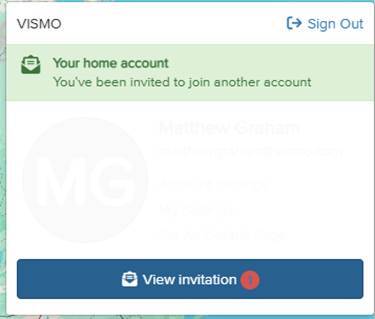
¿No recibió el correo? Las invitaciones pendientes también aparecen en el portal. El menú de usuario (icono de persona, arriba a la derecha) muestra un botón Ver invitación con un contador rojo, que abre una lista con Aceptar y Rechazar.
Elegir y cambiar de cuenta
Cualquier persona con acceso a más de una cuenta ve Elegir una cuenta después de introducir su contraseña o tras el inicio de sesión único. Su cuenta de origen aparece primero, marcada como Principal, seguida de las cuentas en las que es invitada. Utilice Buscar una cuenta para filtrar la lista.
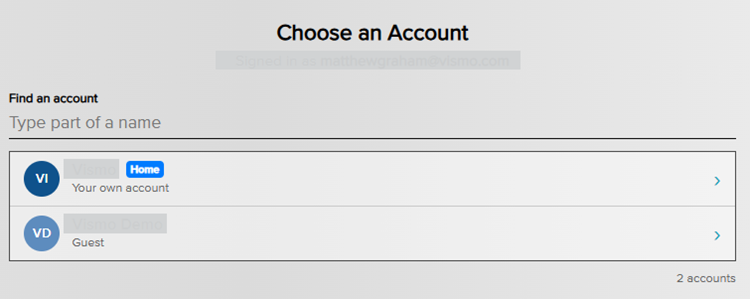
Para comprobar en qué cuenta está, abra el menú de usuario (icono de persona, arriba a la derecha). Una franja bajo el nombre de la cuenta aparece en verde en su cuenta de origen y en azul en una cuenta en la que es invitado, indicando el nombre de su cuenta de origen.
Para cambiar de cuenta, elija Cambiar cuenta en el menú de usuario. La cuenta en la que está aparece marcada como Sesión iniciada.
Gestionar invitados en su cuenta
Los usuarios invitados muestran una etiqueta Invitado junto a su nombre en Administración de grupos y usuarios, Administración de usuarios y los selectores de usuarios. Pase el puntero sobre la etiqueta para ver su cuenta de origen.
Eliminar a un invitado
|
Paso |
Qué hacer |
|
1 |
En Administración de grupos y usuarios, seleccione al invitado. El panel inferior muestra su cuenta de origen. |
|
2 |
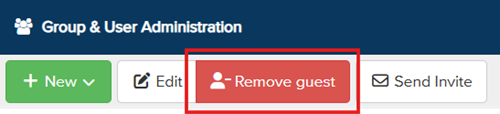
Elija Eliminar invitado en la barra de herramientas (sustituye a Eliminar para los usuarios invitados). |
|
3 |
Confirme. Se eliminan sus grupos, permisos y ajustes de su cuenta. Su cuenta de origen no se modifica y puede volver a ser invitado más adelante. |
Información útil y solución de problemas / Preguntas frecuentes
|
Pregunta |
Respuesta |
|
El correo electrónico de invitación nunca llegó. |
Pida a la persona que compruebe su carpeta de correo no deseado y verifique que la dirección de correo electrónico de su usuario de origen sea correcta. Un administrador puede reenviarlo desde Invitaciones de invitados pendientes. La persona también puede aceptarlo desde Ver invitación en el menú de usuario. |
|
El enlace indica: “Esta invitación ha caducado o se ha retirado”. |
La invitación tiene más de 14 días, se revocó o se rechazó. Pida al administrador que invita que envíe una nueva. |
|
El enlace indica: “Esta invitación es para otro usuario de Vismo”. |
Ha iniciado sesión como otra persona, algo habitual en un equipo compartido. Elija Cerrar sesión, vuelva a abrir el enlace e inicie sesión como la persona a la que se envió la invitación. |
|
El enlace indica: “Este enlace de invitación no es válido”. |
El enlace está incompleto o es incorrecto. Utilice Ver invitación en el menú de usuario o solicite que se reenvíe la invitación. |
|
La página indica: “Ya ha aceptado esta invitación”. |
No tiene que hacer nada. La cuenta ya está en su lista y Cambiar ahora le lleva a ella. |
|
La página indica: “Ya es usuario de {cuenta}”. |
Es su cuenta de origen, por lo que no hay nada que aceptar. |
|
La opción Invitado de otra cuenta no aparece en el menú Nuevo. |
No es administrador de la cuenta. Pida a un administrador que envíe la invitación. |
|
Un invitado no puede cambiar su nombre, dirección de correo electrónico ni contraseña. |
Es así por diseño. Realice el cambio en su cuenta de origen; el usuario invitado se actualizará automáticamente. |
|
La cuenta de origen no puede ver la ubicación de la persona. |
Su aplicación tiene iniciada la sesión en la otra cuenta. Cierre sesión en la aplicación y vuelva a iniciarla eligiendo la cuenta de origen. |
|
Se me pide que elija una cuenta cada vez que inicio sesión. |
Es el comportamiento esperado para cualquier persona con más de una cuenta. |
|
Nuestro número de licencias ha aumentado. |
Cada invitado utiliza una de las licencias de la cuenta que invita. Elimine a los invitados que ya no necesiten acceso. |
|
Alguien ya no quiere ser invitado. |
Puede elegir Salir en el cuadro de diálogo Cambiar cuenta, o un administrador puede elegir Eliminar invitado. |
¿Necesita más ayuda? Póngase en contacto con el Soporte de Vismo en techsupport@vismo.com.