
Para invitar a varios usuarios—ya sean nuevos o existentes—al portal Vismo, puede ser más rápido importarlos en bloque y enviar las invitaciones mediante este método. Sigue los pasos a continuación:
1. Haz clic en el icono de Servicios en la esquina superior derecha de la pantalla y, a continuación, selecciona Trabajos de la lista.
2. Aparecerá una nueva página. Haz clic en Nuevo y, a continuación, selecciona Importación de Usuarios.
3. Sigue las instrucciones que aparecen en pantalla para importar usuarios en bloque al Portal Seguro de Vismo.
4. En Invitaciones deben enviarse a…, selecciona la acción deseada en el menú desplegable.
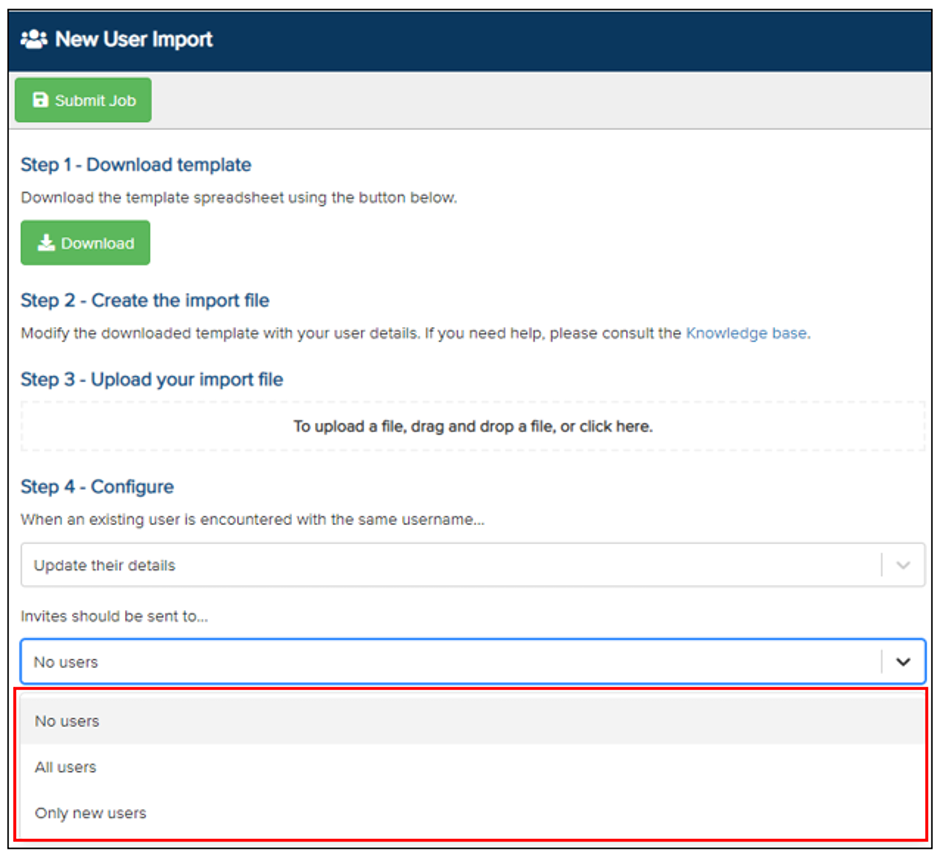
5. El estado de tu carga se mostrará una vez completada, y cada usuario será asignado a sus respectivos grupos.
Puntos clave a tener en cuenta al importar usuarios en bloque
General
Esta hoja de cálculo puede utilizarse para importar o actualizar en bloque varios usuarios en Vismo y añadirlos automáticamente a grupos. Algunas columnas son obligatorias y otras opcionales. Consulta los detalles de cada columna a continuación.
- No dejes filas en blanco dentro de la hoja de cálculo. Si la importación encuentra una fila completamente vacía, el proceso se detendrá en ese punto.
- No elimines columnas completas. Si un valor no es necesario para una columna, deja la celda vacía.
- El proceso de importación comienza en la fila 3. Deja las dos primeras filas tal como se proporcionan.
- Utiliza esta columna para especificar la dirección de correo electrónico del usuario.
- Los correos electrónicos son opcionales.
- Longitud máxima: 255 caracteres.
Nombre de Usuario
- Utiliza esta columna para especificar el nombre de usuario, que identifica de forma única al usuario en Vismo.
- El nombre de usuario es obligatorio.
- Longitud máxima: 100 caracteres.
Nombre
- Utiliza esta columna para indicar el nombre de pila del usuario.
- El nombre es obligatorio.
- Longitud máxima: 50 caracteres.
Apellido
- Utiliza esta columna para indicar el apellido del usuario.
- El apellido es opcional.
- Longitud máxima: 50 caracteres.
Contraseña
- Utiliza esta columna para especificar la contraseña del usuario.
- La contraseña es obligatoria y debe cumplir con los requisitos mínimos establecidos para la cuenta.
Código de Llamada
- Utiliza esta columna para especificar el código de llamada asociado al usuario.
- El código de llamada define el país del número de teléfono. Por ejemplo, Reino Unido usa 44.
- Solo se requiere un código de llamada si el usuario tiene un número de teléfono. Déjalo vacío si la celda de Número de Teléfono está vacía.
Teléfono
- Utiliza esta columna para indicar el número de teléfono del usuario.
- El número de teléfono es opcional.
- Si se proporciona, introduce únicamente la parte local del número. Por ejemplo, para 447712345678, introduce 7712345678.
- Longitud máxima: 50 caracteres.
Grupos
- Utiliza esta columna para especificar los grupos a los que se añadirá el usuario. Los grupos ayudan a categorizar a los usuarios para permisos, eventos y otras configuraciones en Vismo.
- Se pueden listar varios grupos, separados por punto y coma (por ejemplo, Grupo 1;Grupo 2).
- Para añadir usuarios a un subgrupo, utiliza el símbolo de barra vertical (por ejemplo, Grupo Principal|Subgrupo).
Importaciones Fallidas
Si una carga ha fallado, haz clic en la línea correspondiente hasta que se resalte en azul y, a continuación, haz clic en el botón Detalles.
Se mostrará la razón del fallo.
Revisa tu hoja de cálculo de carga y corrige cualquier error. Luego, vuelve a subir la hoja de cálculo corregida y se mostrará la carga correcta.