
Esta guía explica cómo configurar un evento de área de inteligencia en un grupo del Portal de Vismo, para que las personas que usted elija reciban un aviso cuando la inteligencia de riesgos afecte a su personal. También explica qué hace cada ajuste, los correos electrónicos de notificación que envía el evento y cómo comprobar lo ocurrido en Previous Events (Eventos anteriores).
Qué hace un evento de área de inteligencia
Vismo recibe inteligencia de riesgos de los proveedores de inteligencia para los que su cuenta tiene licencia, así como cualquier inteligencia que cree su propia cuenta. Cada elemento de inteligencia abarca un área del mapa, ya sea un contorno o un único punto.
Un evento de área de inteligencia vincula esa inteligencia con un grupo de personas. Cuando se ven afectadas personas del grupo, Vismo notifica a los destinatarios que usted elija y registra lo ocurrido en Previous Events. El evento también puede generar una alerta en la página Alerts, para que un operador pueda ver quién está afectado, enviarle mensajes y confirmar y cerrar la situación.
|
Desencadenante |
Cuándo ocurre |
Alerta que puede generar |
|
Notificada (Reported) |
Se notifica nueva inteligencia sobre personas que ya están dentro de su área. Una sola notificación abarca a todas las personas afectadas e indica cuántas son. |
Intelligence Area Alert (una por elemento de inteligencia) |
|
Entrada (Entered) |
Una persona entra en el área de una inteligencia vigente. |
Intelligence Entry/Exit Alert (una por persona) |
|
Salida (Left) |
Una persona sale del área. |
Intelligence Entry/Exit Alert (una por persona) |
|
Finalizada (Ended) |
La inteligencia finaliza (el proveedor la retira) mientras todavía hay personas dentro de su área. |
Ninguna: una notificación de finalización nunca genera una alerta |
Un evento se configura en un grupo y abarca a las personas de ese grupo. Cada grupo puede tener ajustes distintos; por ejemplo, riesgo High (alto) o superior para la mayoría del personal, pero todos los niveles de riesgo para un equipo que trabaja en una región inestable. No cambia nada en su cuenta hasta que se configura un evento en uno de sus grupos.
Antes de empezar
- Su cuenta recibe inteligencia, ya sea de uno o varios proveedores de inteligencia con licencia o creada por la propia cuenta. Los eventos solo reaccionan a la inteligencia que recibe su cuenta.
- Las personas que desea proteger están en un grupo. El evento abarca a los miembros del grupo en el que está configurado; las personas que no pertenecen al grupo no se cuentan.
- Se está localizando a su personal. Vismo trabaja con las últimas ubicaciones conocidas de las personas, normalmente obtenidas de la aplicación móvil de Vismo. Una persona que no se ha localizado recientemente no puede situarse dentro de un área.
- Puede editar el grupo en Group & User Administration.
- Quien vaya a trabajar con las alertas resultantes tiene el permiso View Red Flag Alerts sobre las personas afectadas.
- Los operadores que utilizan la aplicación Vismo Monitor tienen la versión 3.1.1 o posterior. Las versiones anteriores reciben las notificaciones, pero no pueden abrir las alertas.
Acuerde los destinatarios y los métodos antes de activar un evento. Las notificaciones son mensajes reales, y una sola notificación de inteligencia notificada puede abarcar a muchas personas, a veces cientos. Las notificaciones por SMS y llamada de voz tienen coste y llegan a teléfonos reales, por lo que el correo electrónico o las notificaciones en la aplicación son una opción predeterminada sensata.
Configurar un evento de área de inteligencia
Estos pasos crean un evento para un grupo. Repítalos para cada grupo que necesite sus propios ajustes.
|
Paso |
Qué hacer |
|
1 |
Abra el menú de usuario en la parte superior derecha del portal y elija Account Settings. |
|
2 |
En la página Main Configuration, elija Group & User Administration. |
|
3 |
Seleccione el grupo en el árbol de la izquierda y, a continuación, elija Edit en la barra de herramientas. |
|
4 |
En la página Edit group, desplácese hasta la sección Events y elija su botón Edit. Se abrirá la lista de eventos del grupo. |
|
5 |
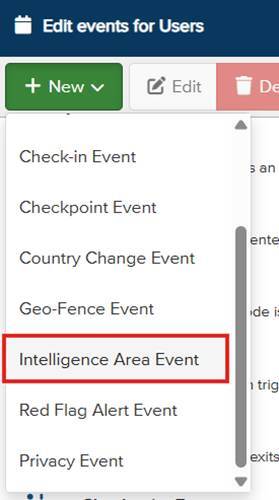
Elija New y, a continuación, Intelligence Area Event. |
|
6 |
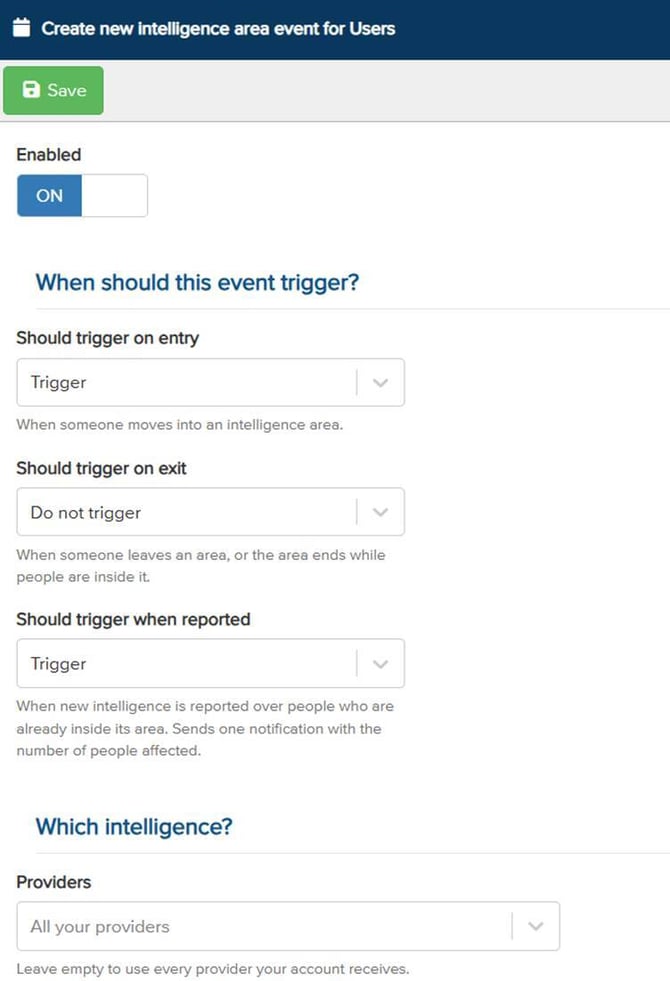
En When should this event trigger?, elija qué debe hacer cada tipo de cambio: Do not trigger (no desencadenar), Trigger (desencadenar) o Trigger and raise alert (desencadenar y generar alerta). El texto bajo cada ajuste lo describe. |
|
7 |
En Which intelligence?, elija los Providers (proveedores) que desea escuchar y el Minimum risk level (nivel de riesgo mínimo). Deje Providers vacío, que se muestra como All your providers, para usar todos los proveedores que recibe su cuenta. Solo la inteligencia con el nivel de riesgo mínimo o superior desencadena el evento. |
|
8 |
Compruebe que Enabled está en ON y, a continuación, elija Save. El evento aparece en la lista del grupo con un resumen de sus ajustes. |
|
9 |
Con el evento seleccionado, elija Recipients. Elija New para añadir una fila, seleccione un usuario o grupo y active los métodos que desea usar: SMS/Text, E-mail, Voice Call o In-App. Elija Save. |

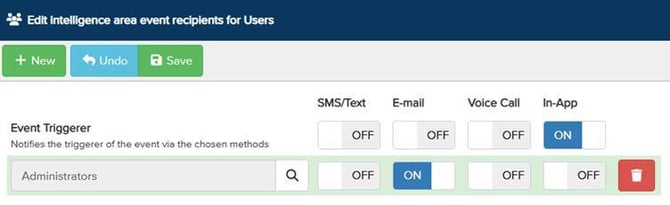
La opción Event Triggerer notifica a la persona cuyo movimiento desencadenó el evento. Déjela desactivada a menos que deba avisarse a los propios viajeros.
Qué hace cada ajuste
|
Ajuste |
Qué hace |
Predeterminado |
|
Enabled |
Activa o desactiva todo el evento sin perder sus ajustes. |
ON |
|
Should trigger on entry |
Qué ocurre cuando alguien entra en un área de inteligencia. |
Trigger |
|
Should trigger on exit |
Qué ocurre cuando alguien sale de un área, o cuando la inteligencia finaliza mientras hay personas dentro. |
Do not trigger |
|
Should trigger when reported |
Qué ocurre cuando se notifica nueva inteligencia sobre personas que ya están dentro de su área. Envía una sola notificación con el número de personas afectadas. |
Trigger |
|
Providers |
Qué inteligencia de proveedores se tiene en cuenta. Vacío (All your providers) significa todos los proveedores que recibe su cuenta. |
All your providers |
|
Minimum risk level |
El nivel de riesgo más bajo que se tiene en cuenta: Low (bajo), Moderate (moderado), Medium (medio), High (alto) o Extreme (extremo). |
High |
Cada desencadenante ofrece tres opciones:
|
Opción |
Resultado |
|
Do not trigger |
No ocurre nada para este tipo de cambio. |
|
Trigger |
Se notifica a los destinatarios y el evento se registra en Previous Events. |
|
Trigger and raise alert |
Igual que Trigger y, además, se genera una alerta en la página Alerts: una Intelligence Area Alert para la inteligencia notificada, o una Intelligence Entry/Exit Alert cuando una persona entra o sale. |
Las notificaciones de finalización siguen el ajuste de salida. Se envía una notificación de finalización cuando Should trigger on exit tiene cualquier valor distinto de Do not trigger. Nunca genera una alerta, aunque el ajuste de salida indique Trigger and raise alert, porque la inteligencia ha finalizado y no hay nada nuevo a lo que responder.
Si no está seguro de por dónde empezar, estas combinaciones se adaptan a necesidades habituales:
|
Su necesidad |
Ajustes sugeridos |
|
Solo conocimiento de la situación |
Entrada: Trigger. Notificada: Trigger. Salida: Do not trigger. Riesgo mínimo: High. Destinatarios por correo electrónico. |
|
Supervisión activa por un equipo de operaciones |
Entrada y Notificada: Trigger and raise alert. Salida: Trigger. Riesgo mínimo: High. Equipo de operaciones por correo electrónico, con los usuarios que ven las alertas con el permiso View Red Flag Alerts. |
|
Despliegue de alto riesgo |
Igual que la supervisión activa, con riesgo mínimo: Medium y los proveedores en los que confíe para esa región. |
Los correos electrónicos de notificación
Cada tipo de notificación tiene su propio correo electrónico, enviado desde noreply@vismo.com. La línea de asunto indica lo ocurrido, y todas las horas de los correos están en tiempo universal coordinado (UTC).
- El correo Intelligence Reported se envía una vez cuando se notifica nueva inteligencia sobre personas que ya están dentro de su área. Incluye un resumen, los detalles (fecha y hora, área de inteligencia, nivel de riesgo, proveedor, categoría y número de personas afectadas), un enlace View in the Vismo portal y mapas de carreteras y de satélite. El área aparece delimitada en rojo, y cada círculo azul es un grupo de personas cuya última ubicación estaba cerca, numerado con la cantidad de personas que contiene.
- El correo Person Entered an Area se envía cuando una persona entra en un área de inteligencia. Indica la persona y la inteligencia (nivel de riesgo, proveedor y categoría), sus ubicaciones actual y anterior con horas, posiciones y direcciones, y mapas de carreteras y de satélite que muestran el desplazamiento con el área de inteligencia delimitada.
- El correo Person Left an Area se envía cuando una persona sale de un área de inteligencia y tiene el mismo formato que el correo de entrada.
- El correo Intelligence Ended se envía cuando la inteligencia finaliza mientras todavía hay personas dentro de su área. Al igual que el correo de inteligencia notificada, incluye los detalles, un enlace View in the Vismo portal y mapas con el área delimitada y las personas que están dentro agrupadas por ubicación.
En los correos de entrada y salida, un área de más de 500 km de ancho no se delimita, para que el mapa siga ampliado sobre el desplazamiento de la persona. La inteligencia sigue aplicándose a toda el área.
Comprobar eventos anteriores
Cada notificación se registra en Previous Events, se haya enviado o no un mensaje a alguien. Úselo para ver qué ocurrió y cuándo; por ejemplo, para averiguar por qué se notificó, o no, a una persona.
|
Paso |
Qué hacer |
|
1 |
Abra la cuadrícula de aplicaciones en la parte superior derecha del portal y elija Reports. |
|
2 |
Elija Previous Events. La lista muestra primero los eventos más recientes. Los eventos de inteligencia muestran quién entró en qué área o salió de ella, o cuántas personas se vieron afectadas por la inteligencia notificada. Use Filter para acotar la lista. |
|
3 |
Seleccione un evento para ver sus detalles. Un evento de inteligencia notificada muestra el área y las personas agrupadas en el mapa, los detalles de la inteligencia y la lista de personas afectadas. Un evento de entrada o salida muestra el desplazamiento de la persona en el mapa con las ubicaciones anterior y actual. |
Tiempos y reglas
Estas reglas responden a la mayoría de las preguntas del tipo «¿por qué ha ocurrido esto?».
|
Regla |
Detalle |
|
Últimas ubicaciones conocidas |
Vismo trabaja con las últimas ubicaciones conocidas de las personas. Un evento de área de inteligencia no cambia la frecuencia con la que la aplicación de Vismo envía ubicaciones; utiliza las ubicaciones que la aplicación ya envía. Las actualizaciones de ubicación más frecuentes solo se producen durante una alerta de pánico generada desde la aplicación, mediante el botón rojo de alerta o un botón Flic. |
|
Inteligencia de punto |
La inteligencia indicada como un único punto, en lugar de un contorno, cuenta como un círculo de 10 km de radio alrededor de ese punto. |
|
Nueva inteligencia y entradas |
La nueva inteligencia empieza a contar para las entradas unos 3 minutos después de que Vismo la reciba. Es posible que una persona que entre en el área durante esos primeros minutos no reciba una notificación de entrada. Las personas que ya están dentro cuando se notifica quedan cubiertas por la notificación de inteligencia notificada. |
|
Salida de un área |
Se considera que una persona ha salido tras su segunda ubicación fuera del área. Una ubicación aislada no provoca una salida falsa, por lo que la notificación de salida puede llegar algo después del desplazamiento. |
|
Quién cuenta como dentro al notificarse |
Las personas cuya última ubicación está dentro del área y es de las últimas 6 horas. No se cuentan las personas localizadas hace más tiempo, porque Vismo no puede tener la certeza de dónde se encuentran ahora. |
|
Finalizada |
Se envía unos 15 minutos después de que el proveedor retire la inteligencia, si todavía había personas dentro. Requiere que Should trigger on exit esté configurado y nunca genera una alerta. |
|
Filtros |
Solo la inteligencia de los proveedores elegidos, con el nivel de riesgo mínimo o superior, desencadena el evento. |
|
Alertas de área |
Una Intelligence Area Alert abierta por elemento de inteligencia para su cuenta. |
|
Alertas de entrada/salida |
Una Intelligence Entry/Exit Alert abierta por persona; los movimientos repetidos se añaden a ella. |
|
Horas |
Los correos electrónicos muestran las horas en UTC. |
Información útil
- Un evento sin destinatarios sigue registrando lo que ocurre en Previous Events y sigue generando alertas cuando un ajuste indica Trigger and raise alert. No se envían mensajes a nadie.
- La lista Providers muestra solo los proveedores de inteligencia para los que su cuenta tiene licencia. La inteligencia personalizada solo aparece en las cuentas con licencia para ella.
- Si un evento existente utiliza un proveedor que su cuenta ya no tiene, el proveedor permanece en el evento marcado como "(not licensed)", para que un administrador pueda verlo y eliminarlo. No se descarta nada sin aviso.
- Los administradores invitados que editan los grupos de otra cuenta ven los proveedores de esa cuenta, no los suyos.
Solución de problemas / Preguntas frecuentes
|
Pregunta o síntoma |
Qué comprobar |
|
No llega ninguna notificación |
Compruebe que el evento está en Enabled y que el desencadenante correspondiente no está en Do not trigger; que el evento tiene destinatarios con al menos un método activado; que el nivel de riesgo de la inteligencia es igual o superior al mínimo y su proveedor está seleccionado (o Providers está vacío); y que la persona es miembro del grupo en el que está configurado el evento. Si el evento aparece en Previous Events, el desencadenante funcionó y la cuestión está en los destinatarios o en la entrega. |
|
Se notifican menos personas de las esperadas |
Solo se cuentan las personas localizadas dentro del área en las últimas 6 horas, y solo los miembros del grupo del evento. |
|
No hay notificación de entrada para alguien que ya estaba en un área nueva |
La inteligencia cuenta para las entradas unos 3 minutos después de llegar. Quien ya está dentro cuando se notifica queda cubierto por la notificación de inteligencia notificada. |
|
La notificación de salida llega más tarde que el desplazamiento |
Es lo esperado: se considera que una persona ha salido con su segunda ubicación fuera del área. |
|
Se envió una notificación, pero no se generó ninguna alerta |
El ajuste es Trigger en lugar de Trigger and raise alert. Las notificaciones de finalización nunca generan alertas. |
|
No hay notificación de finalización |
Should trigger on exit está en Do not trigger, no había nadie dentro cuando finalizó la inteligencia o todavía no han pasado los 15 minutos tras la retirada. |
|
El mapa del correo no tiene contorno |
El área tiene más de 500 km de ancho (solo en los correos de entrada y salida). |
|
Las horas del correo parecen incorrectas |
Las horas de los correos están en UTC. |
|
¿Un evento hace que la aplicación envíe ubicaciones con más frecuencia? |
No. Los eventos de área de inteligencia y sus alertas utilizan las ubicaciones que la aplicación ya envía. Las actualizaciones más frecuentes solo se producen durante una alerta de pánico. |
¿Necesita más ayuda? Póngase en contacto con el soporte de Vismo en techsupport@vismo.com.