
Esta guía explica cómo configurar quién o qué puede activar un flujo de trabajo, cómo indicar a cada acción de dónde debe obtener su información y cómo el diseñador de flujos de trabajo comprueba el flujo y le avisa antes de publicarlo o de eliminar algo de lo que dependen otras acciones.
El diseñador de flujos de trabajo plantea preguntas sencillas y detecta más errores antes de publicar un flujo. Las entradas son más fáciles de configurar y los problemas se señalan en la acción y el campo concretos que deben corregirse, en lugar de aparecer únicamente en el panel de validación.
Antes de empezar
- Necesita permisos para crear y editar flujos de trabajo en el Portal Vismo.
- Los flujos de trabajo ya publicados siguen ejecutándose como antes.
- Las opciones que no se pueden utilizar aparecen atenuadas y se indica el motivo.
- Cuando solo hay una opción posible, se selecciona automáticamente.
- Una vez guardados los cambios, la pestaña Entradas describe cada origen con palabras, para que pueda ver de un vistazo de dónde obtiene su información cada acción.
- Los ajustes opcionales se encuentran en Entradas avanzadas. No es necesario configurarlos; hágalo solo si necesita algo diferente.
- Una acción solo puede utilizar resultados de otra acción que siempre se ejecute antes que ella.
- La información debe ser del tipo adecuado, por ejemplo, una lista de personas.
- Puede añadir otras entradas, como una nota, además de una persona o un área.
- Los nombres de las entradas se crean automáticamente y las nuevas entradas son obligatorias de forma predeterminada.
- Los flujos de trabajo publicados se ejecutan como antes.
- Los flujos de trabajo existentes se abren con la respuesta correspondiente seleccionada. En los flujos con otras entradas, la pregunta sobre el desencadenante se plantea una sola vez.
- Las plantillas se abren listas para usar.
Elegir quién o qué puede activar un flujo de trabajo
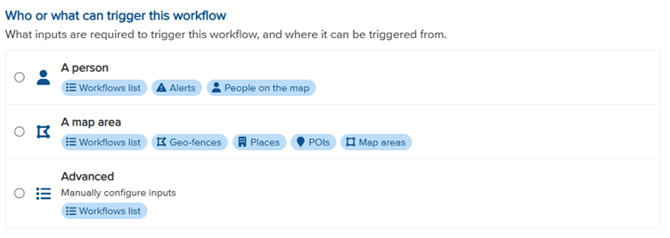
La pestaña Detalles plantea una pregunta, Quién o qué puede activar este flujo de trabajo, y configura las entradas del flujo a partir de su respuesta.
|
Paso |
Qué hacer |
|
1 |
Abra el diseñador de flujos de trabajo en Configuración de la cuenta > Flujos de trabajo y cree un flujo nuevo o abra uno existente. |
|
2 |
Seleccione la pestaña Detalles. |
|
3 |
En Quién o qué puede activar este flujo de trabajo, elija Una persona, Un área del mapa o Avanzado (consulte la tabla siguiente). |
|
4 |
Guarde el flujo de trabajo. |
|
Respuesta |
Qué configura el diseñador |
Desde dónde se puede iniciar el flujo de trabajo |
|
Una persona |
Una entrada obligatoria de tipo Persona |
La lista de Flujos de trabajo, Alertas y Personas en el mapa |
|
Un área del mapa |
Una entrada obligatoria de tipo Área |
La lista de Flujos de trabajo, Geocercas, Lugares, Puntos de interés y Áreas del mapa |
|
Avanzado |
Nada; usted añade las entradas |
Depende de las entradas añadidas |
Indicar a cada acción de dónde obtener su información
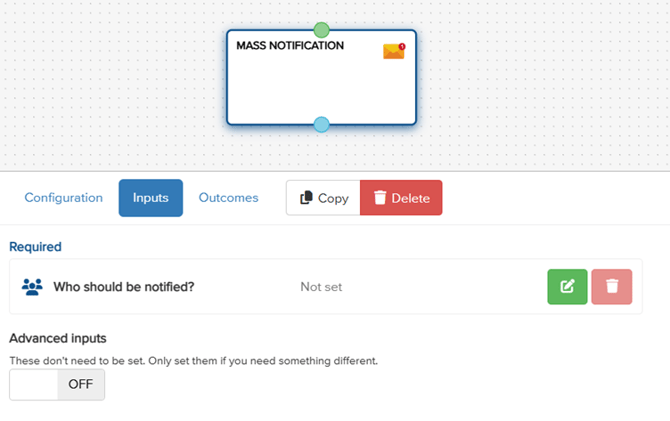
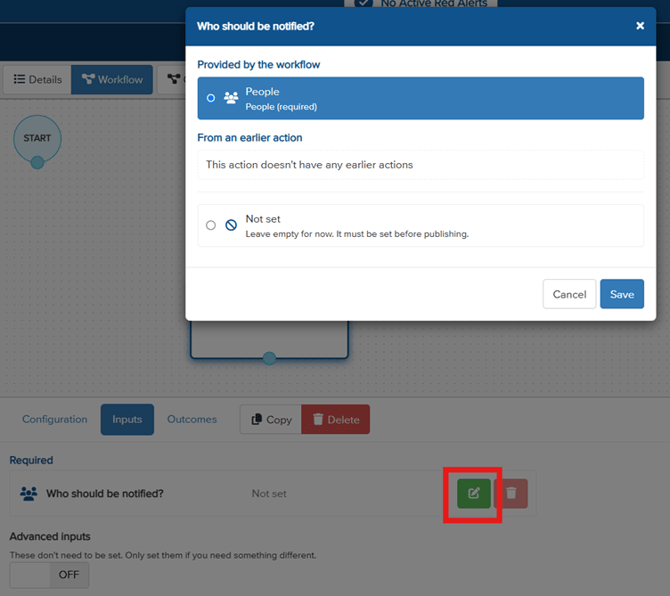
Cada acción plantea su propia pregunta con palabras sencillas, por ejemplo, «¿A quién se debe notificar?» para una acción de Notificación masiva. Las posibles respuestas se agrupan según el origen de la información: proporcionada por el flujo de trabajo, procedente de una acción anterior o texto fijo.
|
Paso |
Qué hacer |
|
1 |
Seleccione la acción en su flujo de trabajo y abra su pestaña Entradas. |
|
2 |
En Obligatorio, busque la pregunta que desea responder (por ejemplo, ¿A quién se debe notificar?) y seleccione el botón de edición situado junto a ella. |
|
3 |
En el cuadro de diálogo, elija de dónde debe proceder la información: una entrada Proporcionada por el flujo de trabajo, un resultado De una acción anterior o texto fijo. También puede elegir Sin configurar para dejarla vacía de momento, pero debe configurarla antes de publicar el flujo de trabajo. |
|
4 |
Si el flujo de trabajo todavía no tiene la entrada que necesita, créela desde el cuadro de diálogo con un solo clic (por ejemplo, Crear una entrada de tipo Personas). |
|
5 |
Seleccione Guardar. |
Comprobar el flujo de trabajo antes de publicarlo
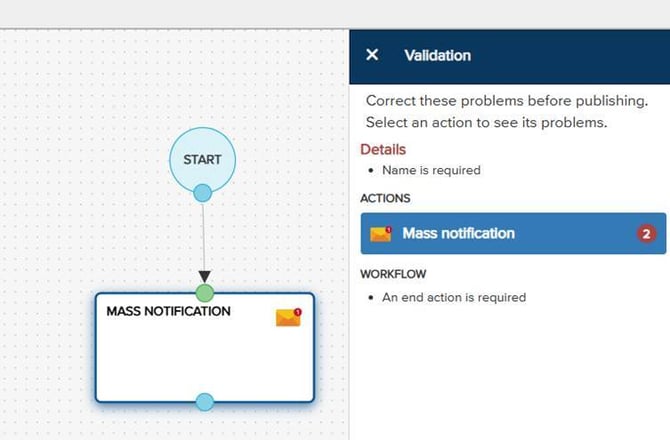
Ahora los problemas se muestran en la acción y el campo a los que corresponden. El panel de validación enumera cada acción que presenta problemas e indica cuántos tiene. Dentro de la acción, cada pestaña (como Configuración, Entradas y Resultados) muestra su propio recuento, y las entradas obligatorias vacías se señalan con «Este campo es obligatorio».
|
Paso |
Qué hacer |
|
1 |
Abra el panel de validación para ver las acciones que requieren atención. Haga clic en Validar en la barra de herramientas. |
|
2 |
Seleccione una acción en el panel de validación. Se abrirá en la pestaña que contiene el primer problema. |
|
3 |
Corrija el campo resaltado. Al corregir un campo, solo se resuelve el problema de ese campo. |
|
4 |
Repita el proceso para cada acción hasta que no queden problemas y, a continuación, publique el flujo de trabajo. |
El diseñador también realiza dos comprobaciones nuevas:
- Una acción solo puede utilizar resultados de otra acción que siempre se ejecute antes que ella.
- La información debe ser del tipo adecuado, por ejemplo, una lista de personas.
Avisos antes de eliminar o cambiar algo
El diseñador le avisa antes de realizar un cambio que dejaría a otras acciones sin la información de la que dependen.
|
Cambio |
Qué ocurre |
|
Eliminar una entrada del flujo de trabajo |
Se enumeran las acciones que la utilizan y, después, se borra su configuración. |
|
Eliminar una acción cuyos resultados se utilizan |
Se enumeran las acciones que utilizan sus resultados y, después, se borra su configuración. |
|
Cambiar quién o qué activa el flujo de trabajo |
Se enumeran las acciones que utilizan la persona o el área actuales y, después, se borra su configuración. |
|
Hacer opcional una entrada que se está utilizando |
Un aviso indica las acciones que la necesitan. |
Si cambia de opinión, Deshacer restaura todo lo que se haya borrado desde la última vez que guardó los cambios.
Información útil
- Puede añadir otras entradas, como una nota, además de una persona o un área.
- Los nombres de las entradas se crean automáticamente y las nuevas entradas son obligatorias de forma predeterminada.
- Los flujos de trabajo publicados se ejecutan como antes.
- Los flujos de trabajo existentes se abren con la respuesta correspondiente seleccionada. En los flujos con otras entradas, la pregunta sobre el desencadenante se plantea una sola vez.
- Las plantillas se abren listas para usar.
Solución de problemas / Preguntas frecuentes
¿Por qué aparece atenuada una de las opciones? Las opciones que no se pueden utilizar aparecen atenuadas y el motivo se indica junto a ellas. Por ejemplo, una acción solo puede utilizar resultados de otra acción que siempre se ejecute antes que ella, y la información debe ser del tipo adecuado.
Se ha borrado la configuración de algunas acciones después de realizar un cambio. ¿Cómo puedo recuperarla? Cuando elimina una entrada, elimina una acción cuyos resultados se utilizan o cambia quién o qué activa el flujo de trabajo, el diseñador enumera las acciones afectadas y, después, borra su configuración. Utilice Deshacer para restaurar todo lo que se haya borrado desde la última vez que guardó los cambios.
¿Tengo que modificar mis flujos de trabajo existentes? No. Los flujos de trabajo publicados se ejecutan como antes. Los flujos existentes se abren con la respuesta correspondiente a la pregunta sobre el desencadenante seleccionada, y en los que tienen otras entradas la pregunta se plantea una sola vez.
¿Necesita más ayuda? Póngase en contacto con el soporte técnico de Vismo en techsupport@vismo.com.