
Esta guía explica cómo ver cuánto tardó cada flujo de trabajo y cada paso, si cumplieron sus límites de tiempo y quién completó cada paso.
Los flujos de trabajo guían a un operador paso a paso en una respuesta, por ejemplo: confirmar una alerta de bandera roja, llamar a la persona, probar con sus contactos de emergencia y enviar ayuda. Cada flujo de trabajo, y cada paso dentro de él, puede tener un límite de tiempo. El Vismo Portal ahora cronometra automáticamente cada flujo de trabajo y cada paso, los compara con sus límites de tiempo y registra quién completó cada paso. Los operadores ejecutan los flujos de trabajo exactamente igual que antes.
Antes de empezar
- Los administradores pueden ver los tiempos, informes, el resumen y las exportaciones de todos los flujos de trabajo de su cuenta.
- El resto de usuarios solo pueden verlos para los flujos de trabajo que ellos mismos están ejecutando.
- Los límites de tiempo se establecen cuando se diseña el flujo de trabajo.
Entender los límites de tiempo
Hay dos tipos de límite de tiempo:
- Límite de tiempo del flujo de trabajo: el flujo de trabajo completo, desde el momento en que empieza hasta que termina. Por ejemplo, la respuesta a una alerta de bandera roja debe resolverse en una hora.
- Límite de tiempo del paso: un único paso, contado desde que terminó el paso anterior (por ejemplo, "llamar a la persona" en un plazo de diez minutos tras confirmar la alerta) o desde que empezó todo el flujo de trabajo (por ejemplo, "ayuda enviada" en un plazo de 45 minutos desde la alerta, sin importar cuánto tardaron los pasos anteriores).
Los límites de tiempo son objetivos, no cortes. Superar un límite de tiempo se registra en los informes, pero nunca se aplica: no se detiene, omite ni escala nada porque haya pasado un límite.
Qué significan los colores
|
Estado |
Significado |
|
Dentro del límite (verde) |
Terminó dentro de su límite de tiempo, o sigue en curso y aún no está cerca de él. |
|
Vence pronto (ámbar) |
Sigue en curso y faltan cinco minutos o menos para su límite de tiempo. |
|
Fuera del límite de tiempo (rojo) |
Terminó después de su límite de tiempo ("superado por"), o sigue en curso habiéndolo superado ("vencido desde hace"). |
|
Sin límite de tiempo |
No se estableció ningún límite. Se excluyen de todos los porcentajes. |
Ver los tiempos de un flujo de trabajo
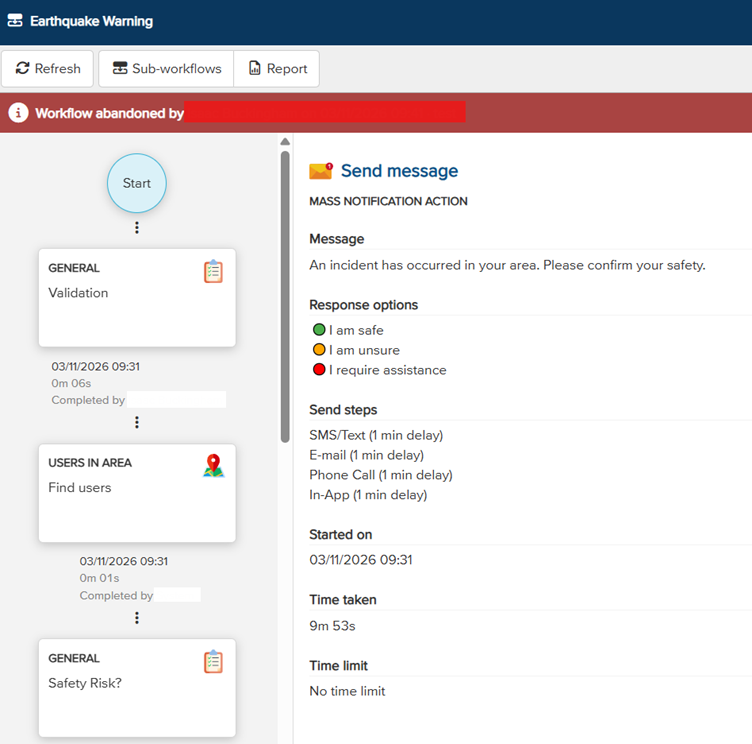
- Abra la lista All triggered workflows (Todos los flujos de trabajo activados): Account Settings > Workflows.
- Abra el flujo de trabajo que desea revisar.
- La línea en la parte superior de la página del flujo de trabajo muestra su límite de tiempo y en qué situación se encuentra.
- Bajo cada paso, compruebe cuánto tardó, cuánto superó su límite (se muestra en rojo) y quién lo completó. Seleccione un paso para ver cuándo vencía.
- Mientras un flujo de trabajo está en curso, el paso actual cuenta en directo con "vence en", "vence pronto" o "vencido desde hace", sin actualizar la página.
Abrir el informe del flujo de trabajo
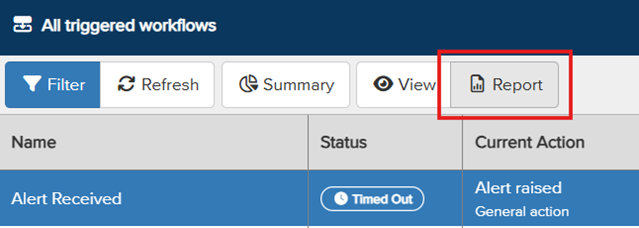
- En la lista All triggered workflows, seleccione un flujo de trabajo terminado y haga clic en Report. También puede hacer clic en el botón Report en la página del propio flujo de trabajo terminado.
- Revise el titular, que muestra el límite de tiempo marcado como "Within limit" (dentro del límite) en verde o "Over by" (superado por) en rojo.
- Revise la sección Actions, que enumera el inicio, la duración, el límite de tiempo y quién completó cada paso. Un tiempo en rojo superó su límite.
- Revise la Timeline, que muestra una barra por paso: verde dentro de su límite y roja si lo superó. Una marca indica cuándo vencía cada paso y una línea discontinua indica cuándo vencía todo el flujo de trabajo.
Ver la pantalla de resumen
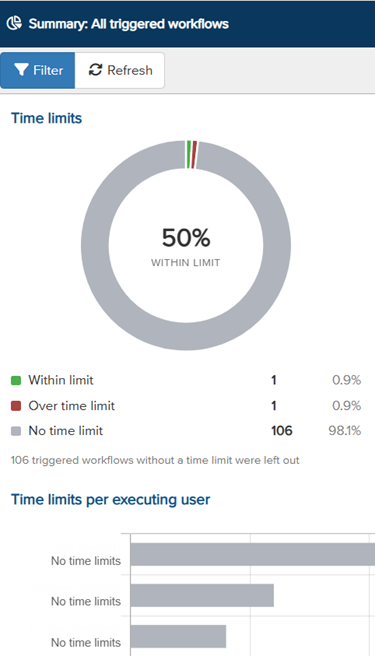
- En la lista All triggered workflows, haga clic en Summary.
- Filtre por intervalo de fechas, grupo de flujos de trabajo, flujo de trabajo, persona o resultado.
- El anillo divide los flujos de trabajo en dentro del límite, fuera del límite de tiempo y sin límite de tiempo, con el porcentaje dentro del límite en el centro.
- Las barras muestran las mismas cifras por persona, cada una con su propio porcentaje dentro del límite.
Exportar a una hoja de cálculo
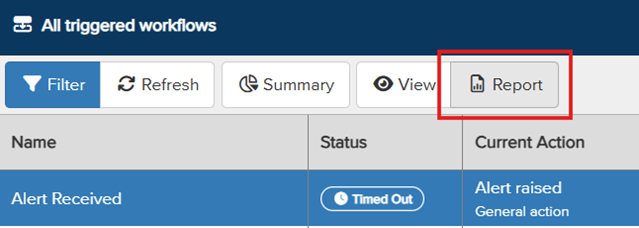
- Abra el informe del flujo de trabajo. Resalte el flujo de trabajo y haga clic en Report en la barra de herramientas.
- Haga clic en Export. Se descarga un archivo CSV que se abre en Excel.
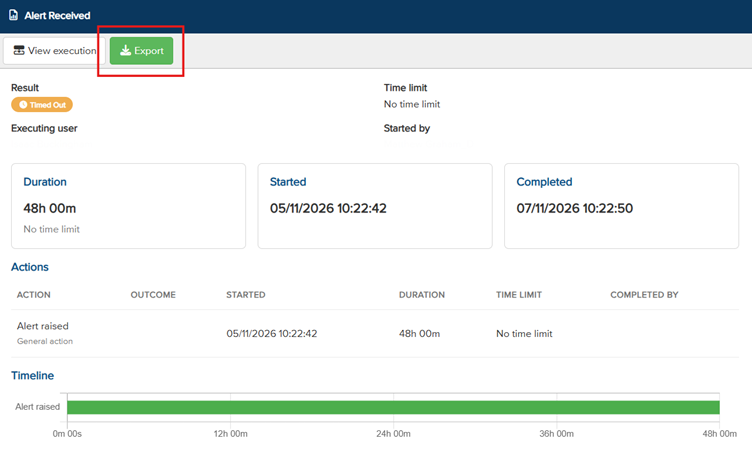
La exportación tiene una fila por paso, con su inicio, fin, duración, límite de tiempo, cuándo vencía, cuánto se superó o se ahorró respecto a él, su resultado y quién lo completó, junto con el resultado y el límite de tiempo del propio flujo de trabajo. Las horas se muestran en su propia zona horaria.
Conviene saber
- Los tiempos inferiores a una hora muestran minutos y segundos (por ejemplo, 43m 55s); a partir de una hora, muestran horas y minutos (por ejemplo, 1h 12m).
- El límite de tiempo utilizado es el que estaba vigente cuando se ejecutó el flujo de trabajo. Cambiar más adelante el límite de tiempo de un flujo de trabajo no modifica las ejecuciones anteriores.
- "Fuera del límite de tiempo" no es lo mismo que "tiempo agotado" (timed out). Tiempo agotado es la parada de seguridad existente de 48 horas para un flujo de trabajo que nunca se terminó; fuera del límite de tiempo simplemente significa que tardó más que su objetivo.
- Los flujos de trabajo sin límite de tiempo se excluyen de todos los porcentajes, por lo que nunca cuentan a favor ni en contra de nadie.
Si necesita más ayuda, póngase en contacto con el soporte de Vismo en techsupport@vismo.com.